
Configurer l’intégration ActiveCampaign
Connexion de votre compte ActiveCampaign à echo
Aperçu
Ce guide décrit la configuration de l’intégration ActiveCampaign dans echo. Il est pertinent dès qu’ActiveCampaign a été sélectionné comme intégration pendant l’onboarding (étape 2 du guide d’installation). Les paramètres sont accessibles à tout moment sous Paramètres → ActiveCampaign.
La connexion s’applique à l’ensemble de l’organisation et est configurée une seule fois par un administrateur. Les utilisateurs n’ont pas besoin de connecter leur propre compte ActiveCampaign.
Une fois la connexion établie, echo recherche dans votre compte ActiveCampaign les contacts et les entreprises (comptes) – aussi bien pour la recherche de contacts que pour l’identification des appels entrants.
Où trouver les détails de connexion
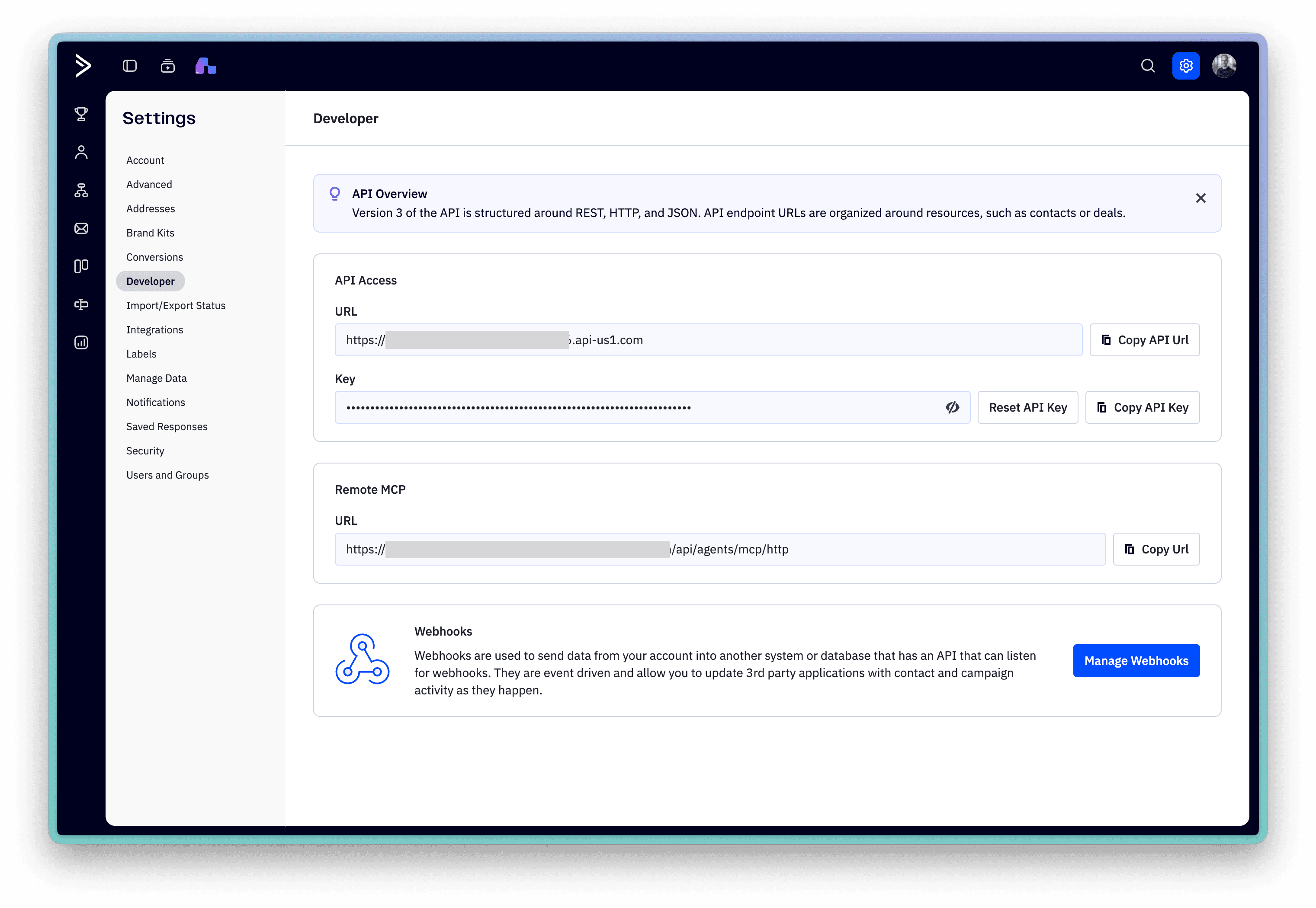
Vous trouverez les valeurs requises dans ActiveCampaign sous Paramètres → Développeur. Cette page affiche à la fois l’URL et la clé API de votre compte.
Détails de connexion
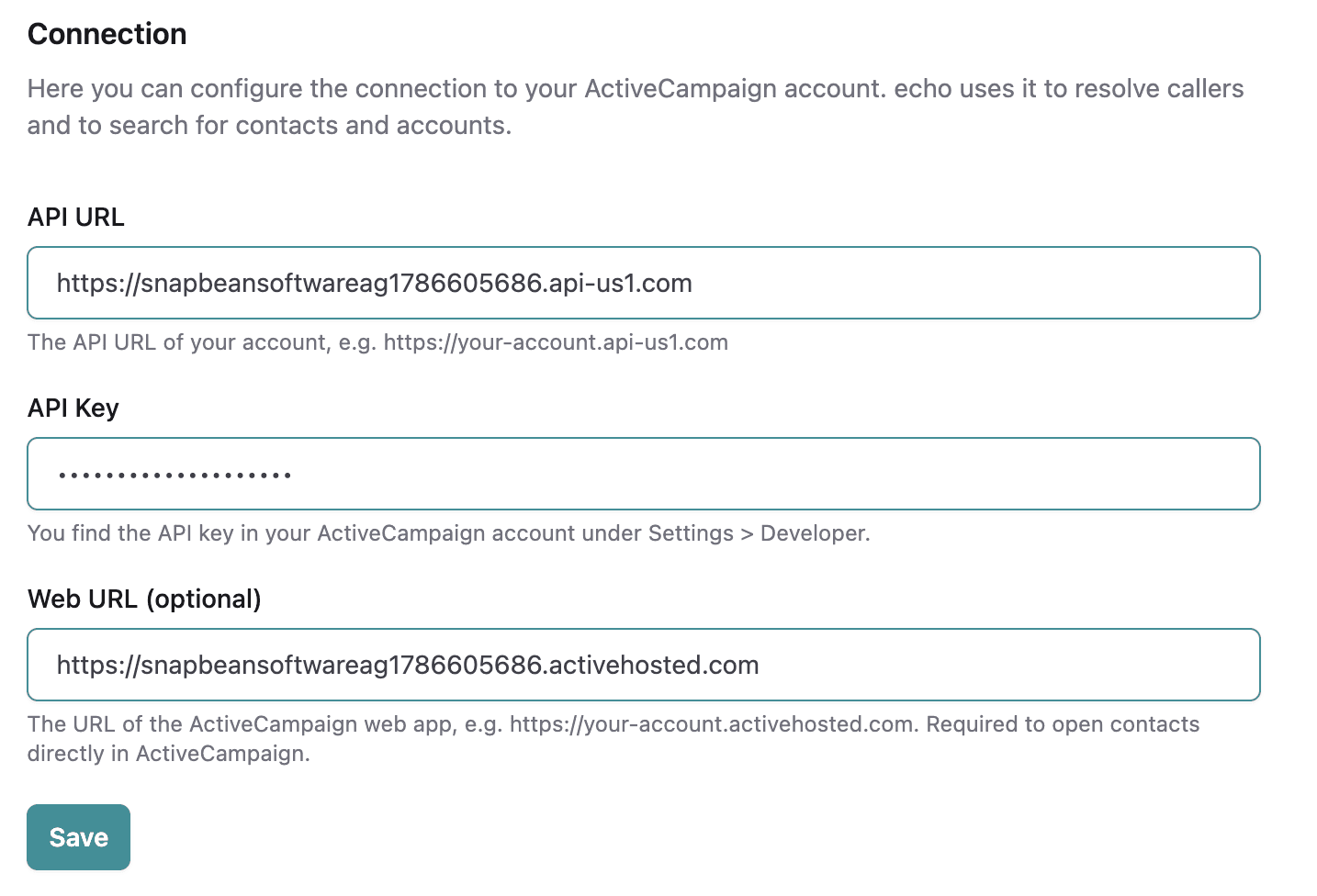
Saisissez les valeurs suivantes et enregistrez-les via Enregistrer.
- URL d’API
- Point de terminaison d’API de votre compte, p. ex.
https://votre-compte.api-us1.com - Clé API
- La clé API issue de Paramètres → Développeur. Elle est stockée chiffrée et n’est plus affichée par la suite.
- URL web
- Facultatif. URL de base de l’application web ActiveCampaign, p. ex.
https://votre-compte.activehosted.com
Vérifier la connexion
Recherchez dans echo, sous Contacts, un contact dont vous savez qu’il existe dans ActiveCampaign. Si l’entrée apparaît, la connexion fonctionne.
Si aucun résultat n’apparaît, vérifiez les points suivants :
- ActiveCampaign est-il activé sous Paramètres → Intégrations ?
- L’URL d’API est-elle correctement orthographiée, protocole (
https://) inclus ? - La clé API est-elle toujours valide et l’utilisateur associé a-t-il accès aux contacts ?
Identification des appelants
Lors d’un appel entrant, echo recherche le numéro de téléphone de l’appelant dans ActiveCampaign. ActiveCampaign compare le numéro tel qu’il est enregistré sur le contact. Pour que les appelants soient identifiés de manière fiable, nous recommandons d’enregistrer les numéros de téléphone au format international (p. ex. +41 44 123 45 67).