
Guide d’installation et de configuration
Partie 1 – Mise en service initiale pour les administrateurs
1 · Mise en service initiale
Cette partie s’adresse aux administrateurs et décrit la mise en service initiale unique d’echo dans votre environnement Microsoft 365. La mise en service se déroule en deux phases : d’abord, l’application echo est ajoutée à Microsoft Teams (voir le guide séparé, lié sous les prérequis), puis l’assistant d’onboarding est exécuté. Une fois terminé, echo est prêt à être utilisé à l’échelle de l’organisation et les utilisateurs individuels peuvent utiliser l’application.
Prérequis
Avant de commencer, assurez-vous que les prérequis suivants sont remplis :
| Prérequis | Description |
|---|---|
| Accès à Microsoft Teams | Un compte Microsoft 365 avec accès à Microsoft Teams (application de bureau, web ou mobile). |
| Droit d’ajouter l’application | Soit l’application echo est approuvée pour l’installation dans votre organisation (auto-installation via l’App Store), soit vous disposez du rôle Administrateur Teams pour la distribution centralisée via le Centre d’administration Teams. La procédure exacte est décrite dans le guide lié sous ce tableau. |
| Administration du locataire (tenant) | Pour l’assistant d’onboarding, vous avez besoin de droits d’administrateur sur votre locataire Microsoft 365 afin d’accorder les autorisations requises à l’échelle de l’organisation (consentement administrateur). |
| Intégrations | Les identifiants des systèmes à connecter (p. ex. CMI : URL d’API, STS et portail). |
| Client Windows | Un outil de distribution de logiciels ou un accès aux postes clients afin de distribuer le client Windows echo (requis pour l’identification des appelants). |
Première étape : ajoutez l’application echo à Microsoft Teams. Vous trouverez le guide étape par étape pour les deux méthodes (Teams App Store et Centre d’administration Teams) ici :
TAjouter echo à Microsoft Teams · echo-Ajouter-a-TeamsOption A : auto-installation via le Teams App Store · Option B : distribution centralisée via le Centre d’administration Teams.→Réaliser l’onboarding
Démarrer l’onboarding
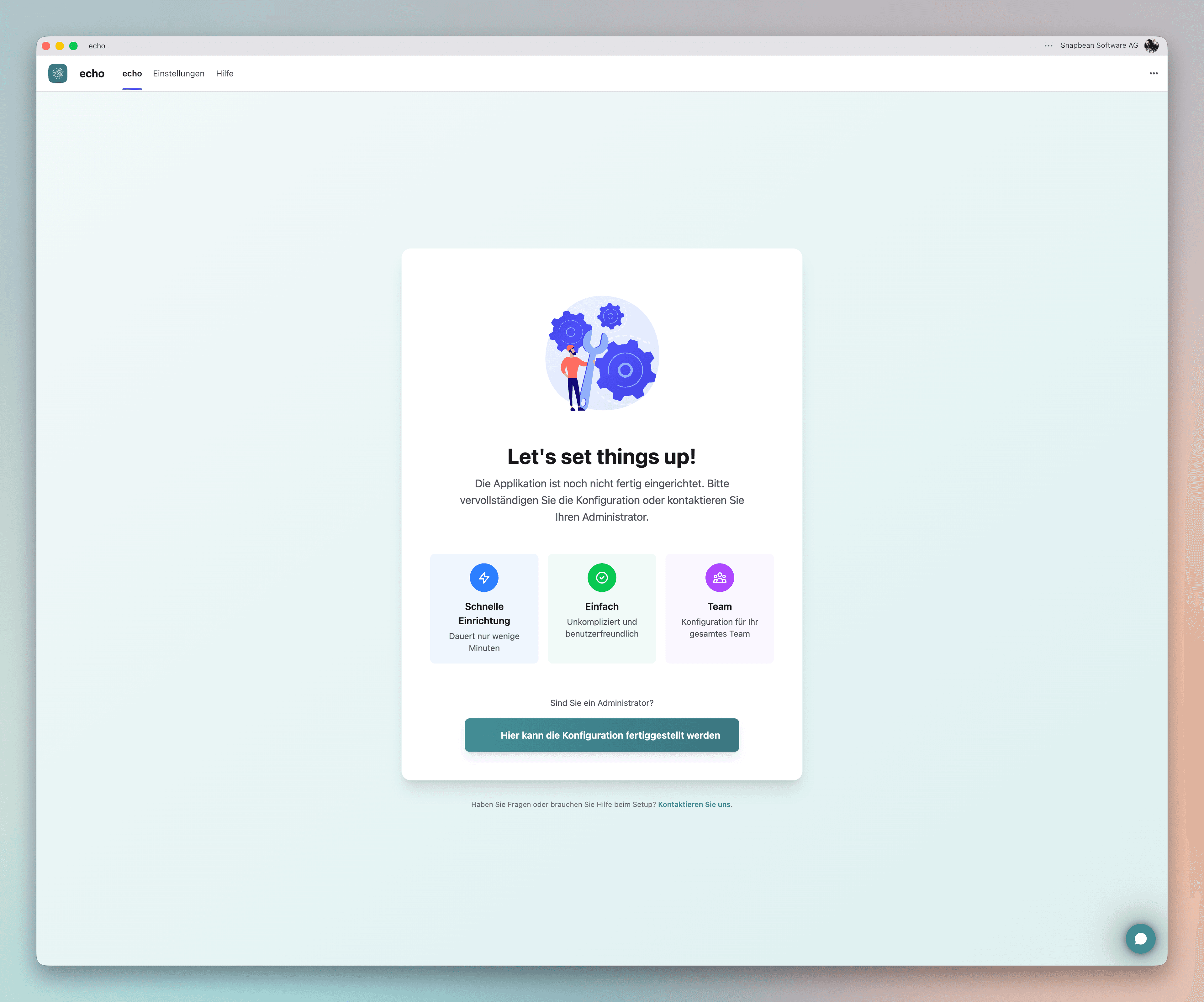
Ouvrez echo dans Microsoft Teams. Après l’ajout de l’application, l’écran de démarrage « Let’s set things up! » apparaît. echo signale que l’application n’est pas encore entièrement configurée.
En tant qu’administrateur, sous « Êtes-vous administrateur ? », cliquez sur « La configuration peut être terminée ici » pour démarrer l’assistant de configuration.
Sélectionner les intégrations
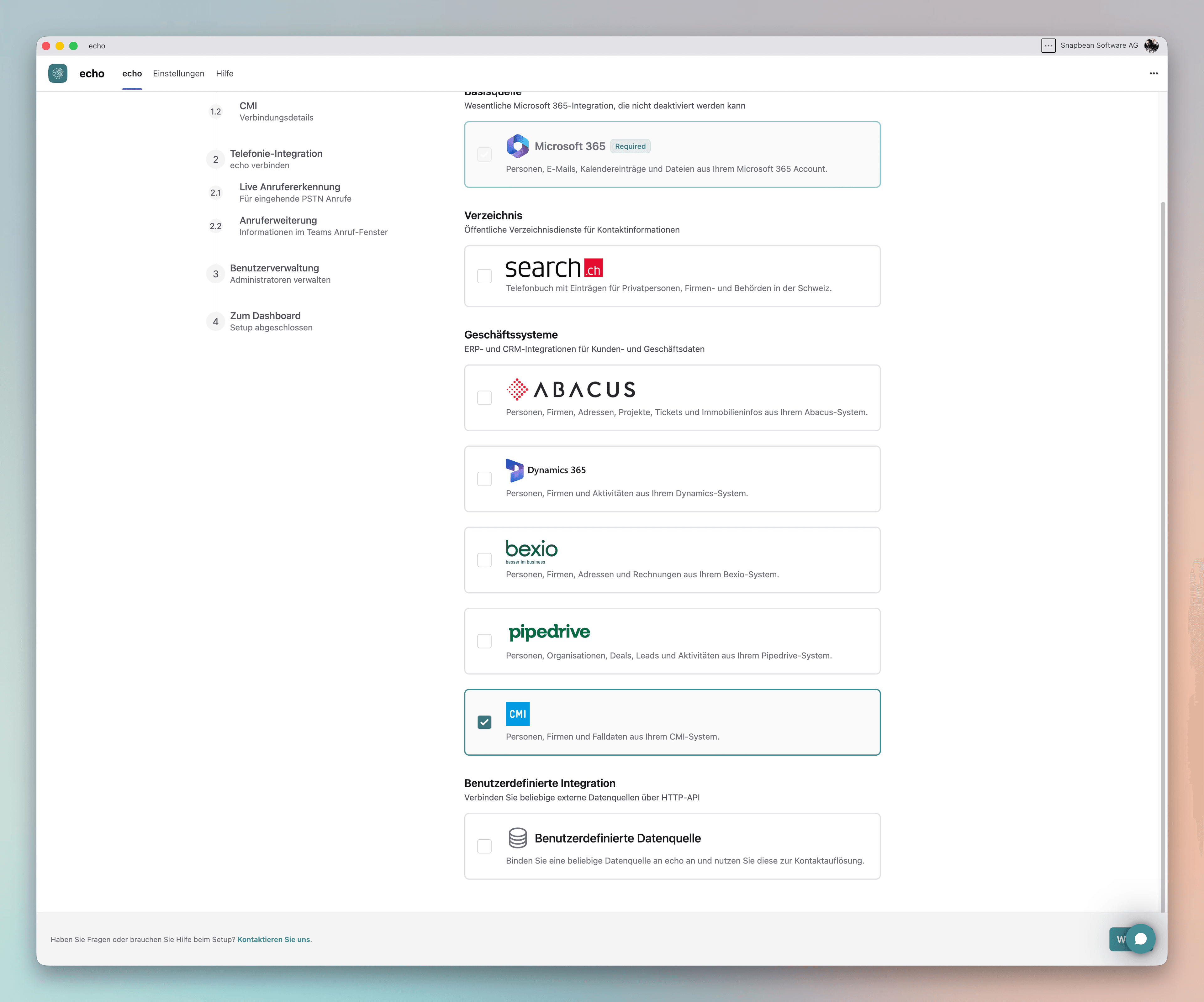
Sélectionnez les intégrations que vous souhaitez connecter à echo. echo utilise ces intégrations pour afficher les informations de contact correspondantes lors des appels entrants. Les options incluent notamment :
- Microsoft 365 – personnes, e-mails, entrées de calendrier et fichiers de votre compte Microsoft 365 (requis).
- Annuaire (search.ch) – annuaire public pour les informations de contact des particuliers et des entreprises en Suisse.
- Systèmes métier – intégrations ERP/CRM telles qu’ABACUS, Dynamics 365, bexio, Pipedrive ou CMI.
- Intégration personnalisée – connexion de n’importe quel système externe via une API HTTP.
Activez les intégrations souhaitées en cliquant sur la tuile correspondante.
Accorder les autorisations Microsoft 365 (consentement administrateur)
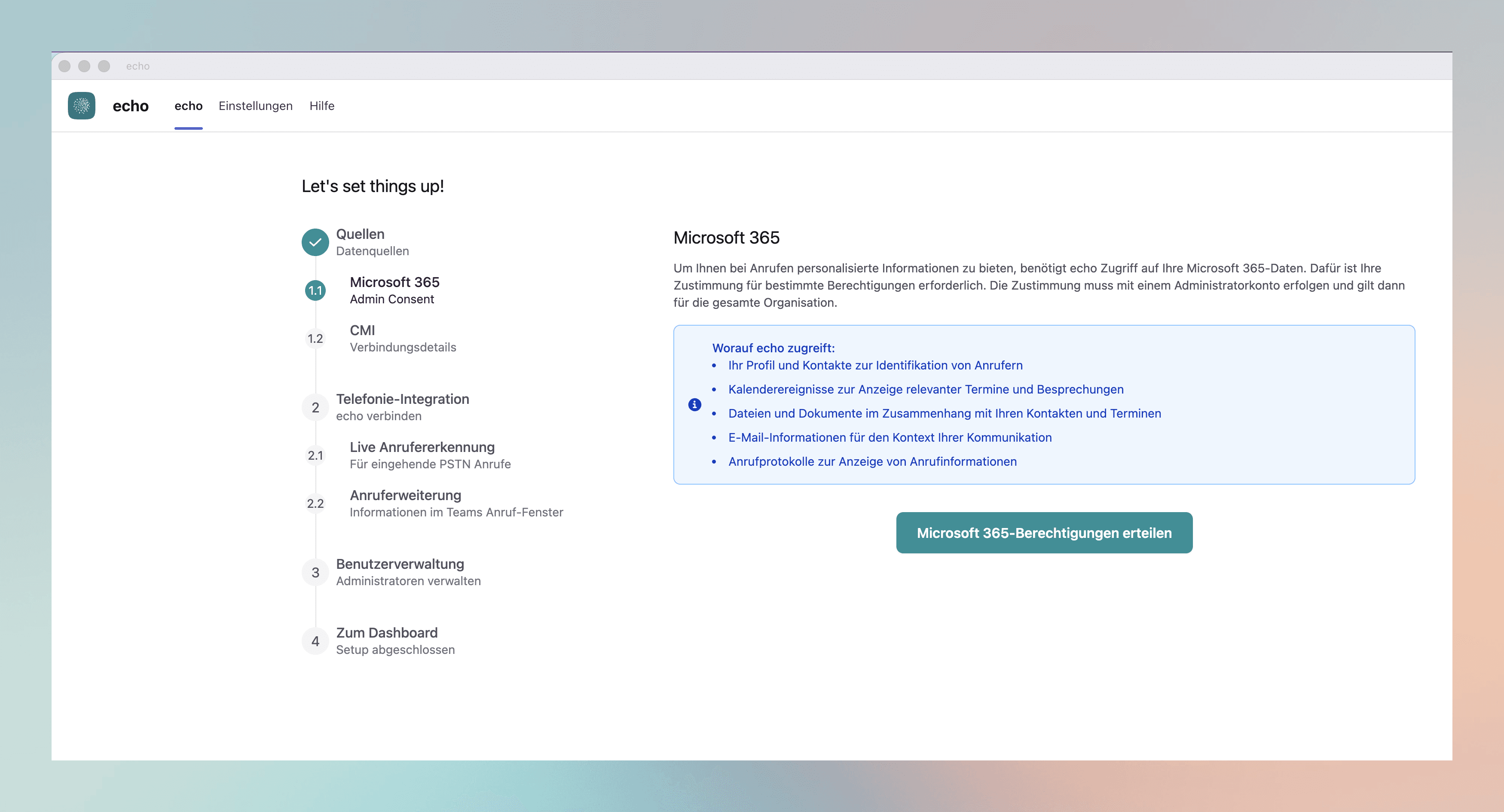
Pour qu’echo puisse afficher des informations personnalisées sur les appelants, il a besoin d’accéder à certaines données Microsoft 365. Le consentement doit être donné avec un compte administrateur et s’applique ensuite à l’ensemble de l’organisation.
echo accède aux données suivantes :
- Profil et contacts pour identifier les appelants
- Événements de calendrier pour afficher les rendez-vous et réunions pertinents
- Fichiers et documents en lien avec les contacts et les rendez-vous
- Informations de messagerie pour le contexte de votre communication
- Journaux d’appels pour afficher les informations d’appel
Cliquez sur « Accorder les autorisations Microsoft 365 ».
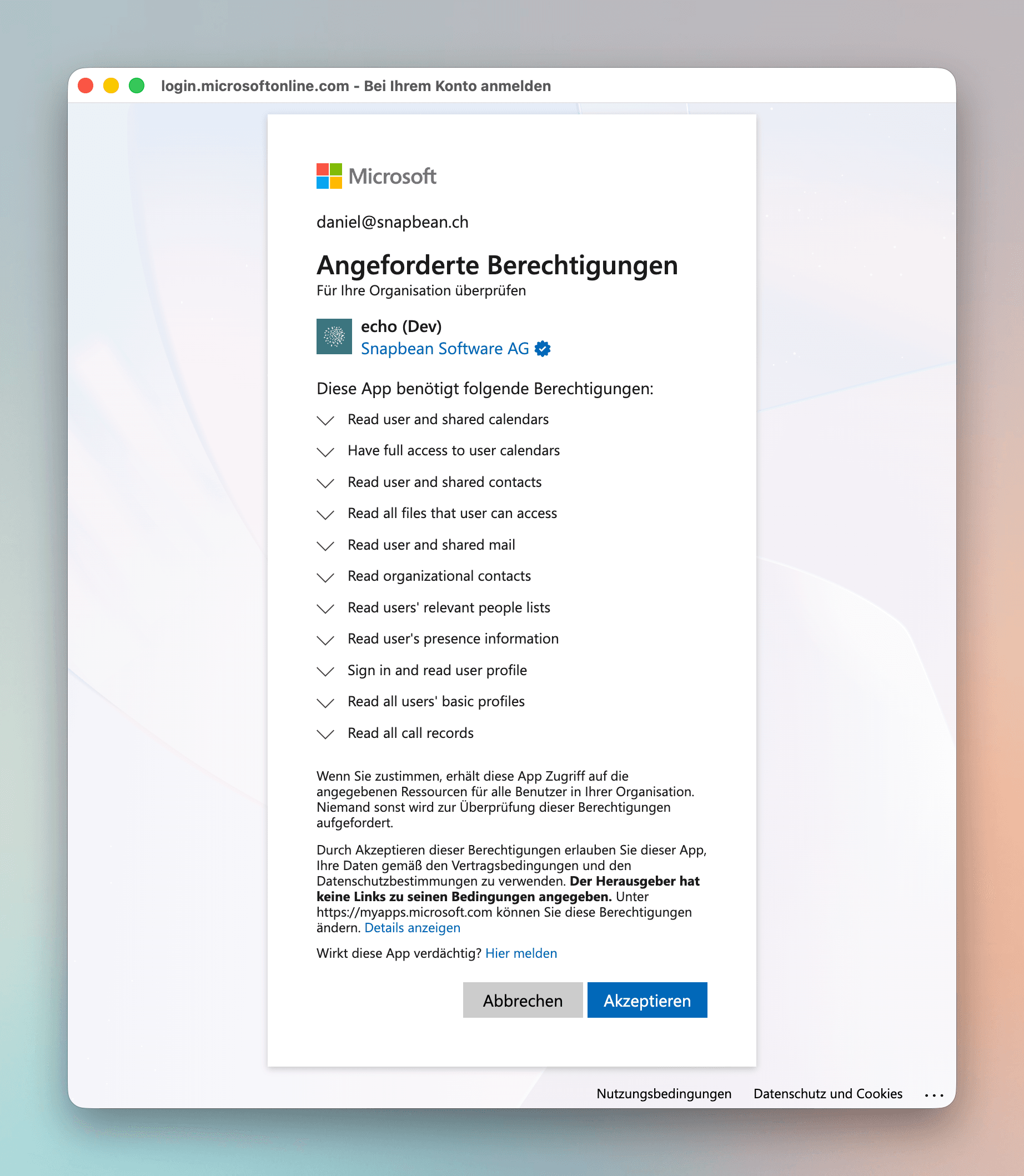
Vous êtes redirigé vers la page de connexion Microsoft. Connectez-vous avec votre compte administrateur et vérifiez les autorisations demandées. echo a besoin de ces accès pour afficher les informations de contact des appels entrants. Confirmez avec « Accepter ».
Enterprise Applications.Configurer les intégrations
Selon les intégrations que vous avez sélectionnées à l’étape 2, celles-ci doivent maintenant être configurées avec les détails de connexion correspondants. Les paramètres sont accessibles à tout moment ultérieurement sous Paramètres → Intégrations.
Pour les intégrations suivantes, vous trouverez un guide étape par étape dédié :
AConfigurer Abacus · echo-Source-de-donnees-AbacusConnexion du mandant (à l’échelle de l’organisation) et connexion utilisateur, y compris les scopes d’API requis.→CConfigurer CMI · echo-Source-de-donnees-CMISaisie des URL d’API, STS et portail pour connecter votre environnement cloud CMI.→ACConfigurer ActiveCampaign · echo-Source-de-donnees-ActiveCampaignConnexion à l’échelle de l’organisation via l’URL d’API et la clé API, avec une URL web facultative pour les liens directs.→PConfigurer Pipedrive · echo-Source-de-donnees-PipedriveSe connecter depuis echo ou Pipedrive pour identifier les appelants grâce à vos contacts Pipedrive.→Intégration téléphonique : identification des appelants en direct & client Windows
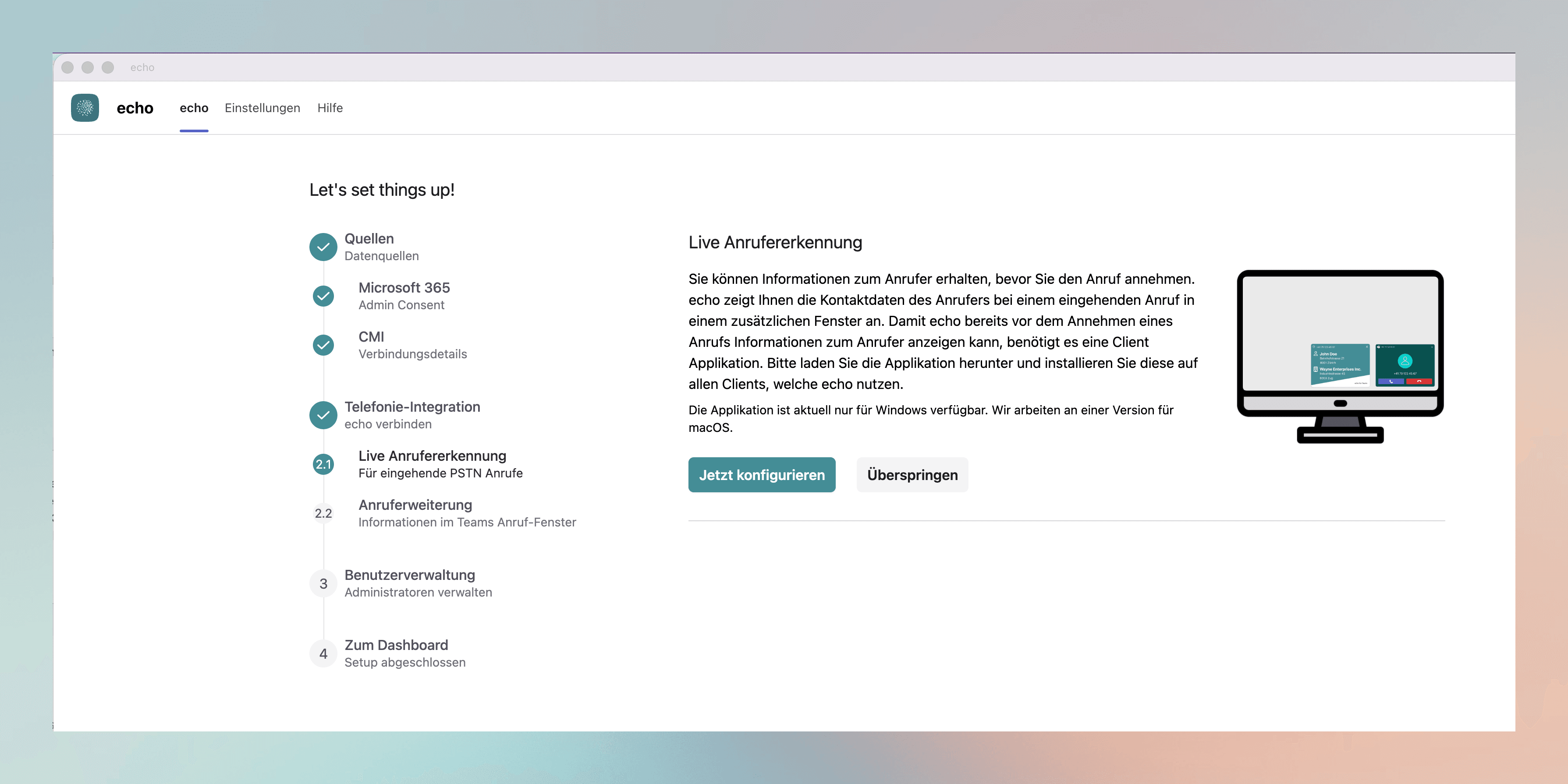
L’identification des appelants en direct vous affiche les coordonnées d’un appelant dans une fenêtre supplémentaire – avant même que vous répondiez à l’appel. Pour qu’echo puisse afficher ces informations avant la prise de l’appel, une application cliente est nécessaire et doit être installée sur tous les ordinateurs qui utilisent echo.
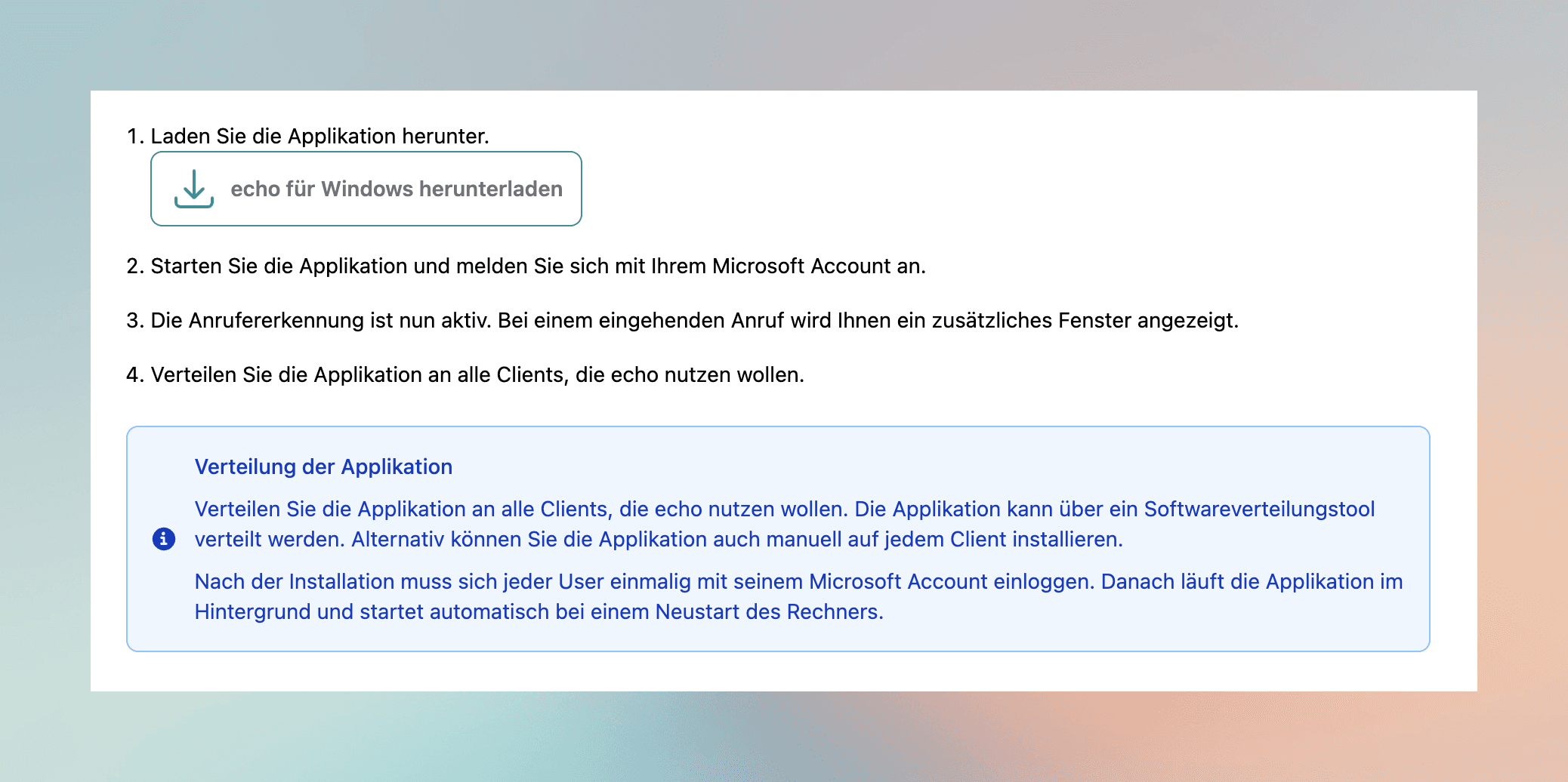
Distribuer le client Windows – étape par étape
- Télécharger l’application – Téléchargez le client Windows echo via « Télécharger echo pour Windows ».
- Installer & se connecter – Démarrez l’application et connectez-vous avec votre compte Microsoft.
- L’identification des appelants devient active – Lors d’un appel entrant, la fenêtre supplémentaire avec les informations sur l’appelant s’affiche.
- Distribuer à tous les clients – Distribuez l’application à tous les ordinateurs qui doivent utiliser echo.
Si l’intégration téléphonique n’est pas pertinente pour le moment, vous pouvez ignorer l’étape via « Ignorer » et la compléter plus tard.
Gérer les administrateurs
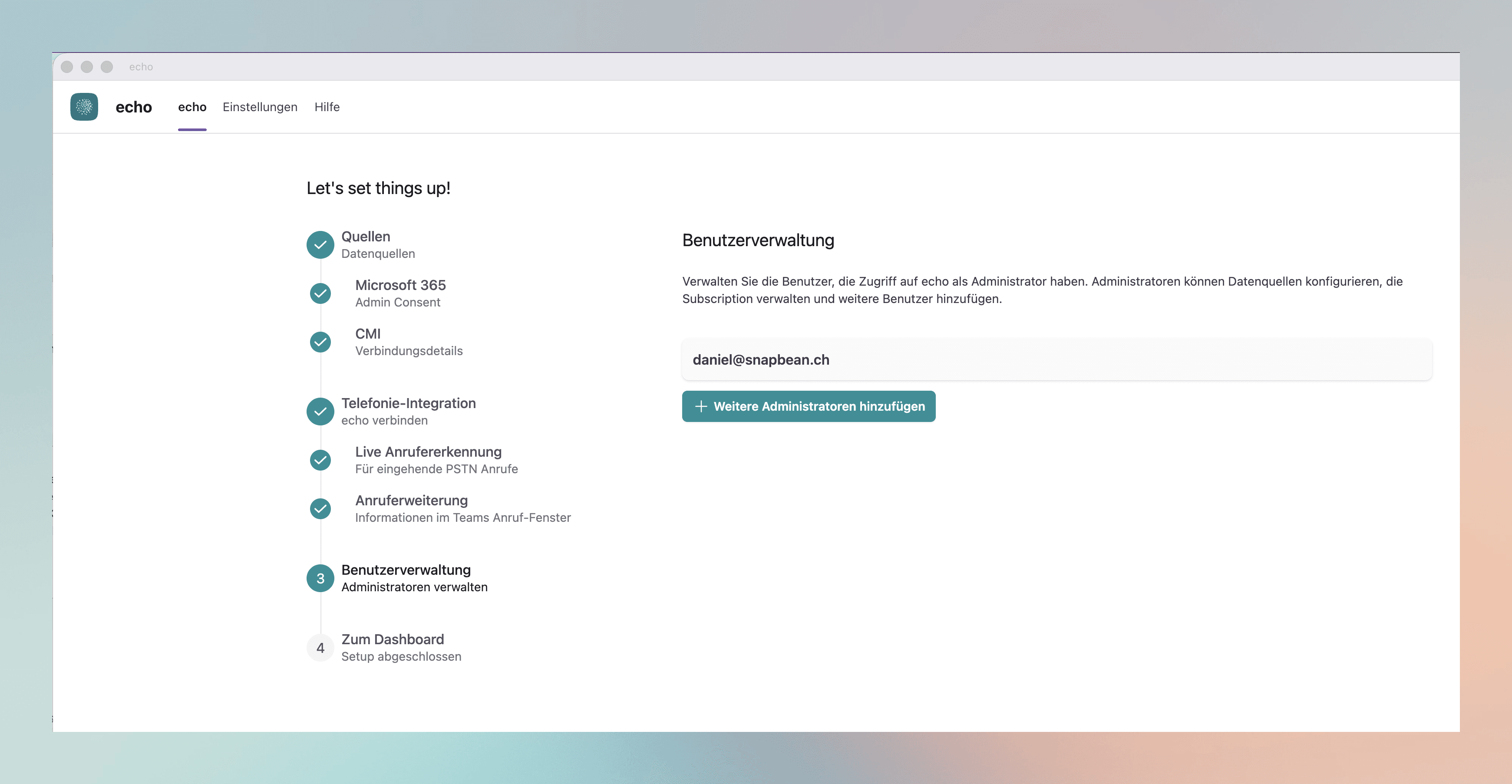
À l’étape Gestion des utilisateurs, vous définissez quels utilisateurs peuvent accéder à echo en tant qu’administrateur. Les administrateurs peuvent configurer les intégrations, gérer l’abonnement et ajouter d’autres utilisateurs.
Votre propre compte est déjà inscrit en tant qu’administrateur. Via « Ajouter d’autres administrateurs », vous ajoutez des personnes supplémentaires.
Terminer la configuration
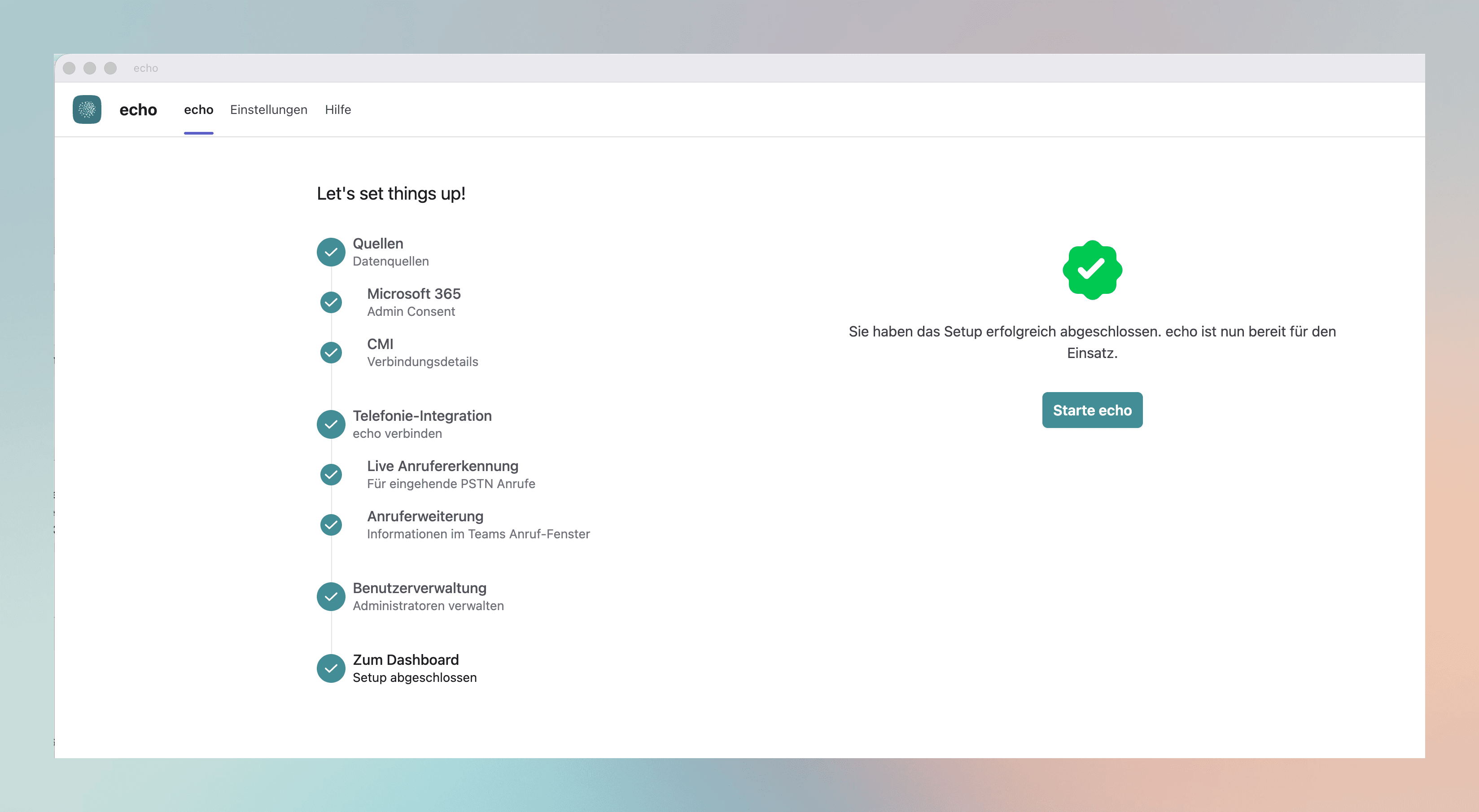
Une fois toutes les étapes terminées, echo confirme la réussite de la configuration. Tous les éléments de la barre de progression sont désormais marqués d’une coche verte. echo est maintenant prêt à l’emploi.
Cliquez sur « Démarrer echo » pour accéder au tableau de bord.
Et ensuite ?
La mise en service initiale à l’échelle de l’organisation est maintenant terminée. Les parties suivantes de cette documentation couvriront :
- Configuration par utilisateur – installation et connexion du client Windows par les utilisateurs finaux individuels.
- Paramètres expliqués (Admin) – description détaillée de tous les paramètres administratifs.
- Paramètres expliqués (Utilisateur) – paramètres et options personnels pour les utilisateurs finaux.