
ActiveCampaign-Integration konfigurieren
Anbindung Ihres ActiveCampaign-Kontos an echo
Übersicht
Diese Anleitung beschreibt die Konfiguration der ActiveCampaign-Integration in echo. Sie ist relevant, sobald ActiveCampaign während des Onboardings (Schritt 2 der Installationsanleitung) als Integration ausgewählt wurde. Die Einstellungen sind jederzeit unter Einstellungen → ActiveCampaign erreichbar.
Die Verbindung gilt organisationsweit und wird einmalig durch eine Administratorin oder einen Administrator eingerichtet. Die einzelnen Benutzer müssen ihr ActiveCampaign-Konto nicht separat verbinden.
Nach der Verbindung durchsucht echo Ihr ActiveCampaign-Konto nach Kontakten und Firmen (Accounts) – sowohl für die Kontaktsuche als auch für die Erkennung eingehender Anrufe.
Wo Sie die Verbindungsdetails finden
Die benötigten Werte finden Sie in ActiveCampaign unter Einstellungen → Entwickler. Dort werden sowohl die URL als auch der API-Schlüssel Ihres Kontos angezeigt.
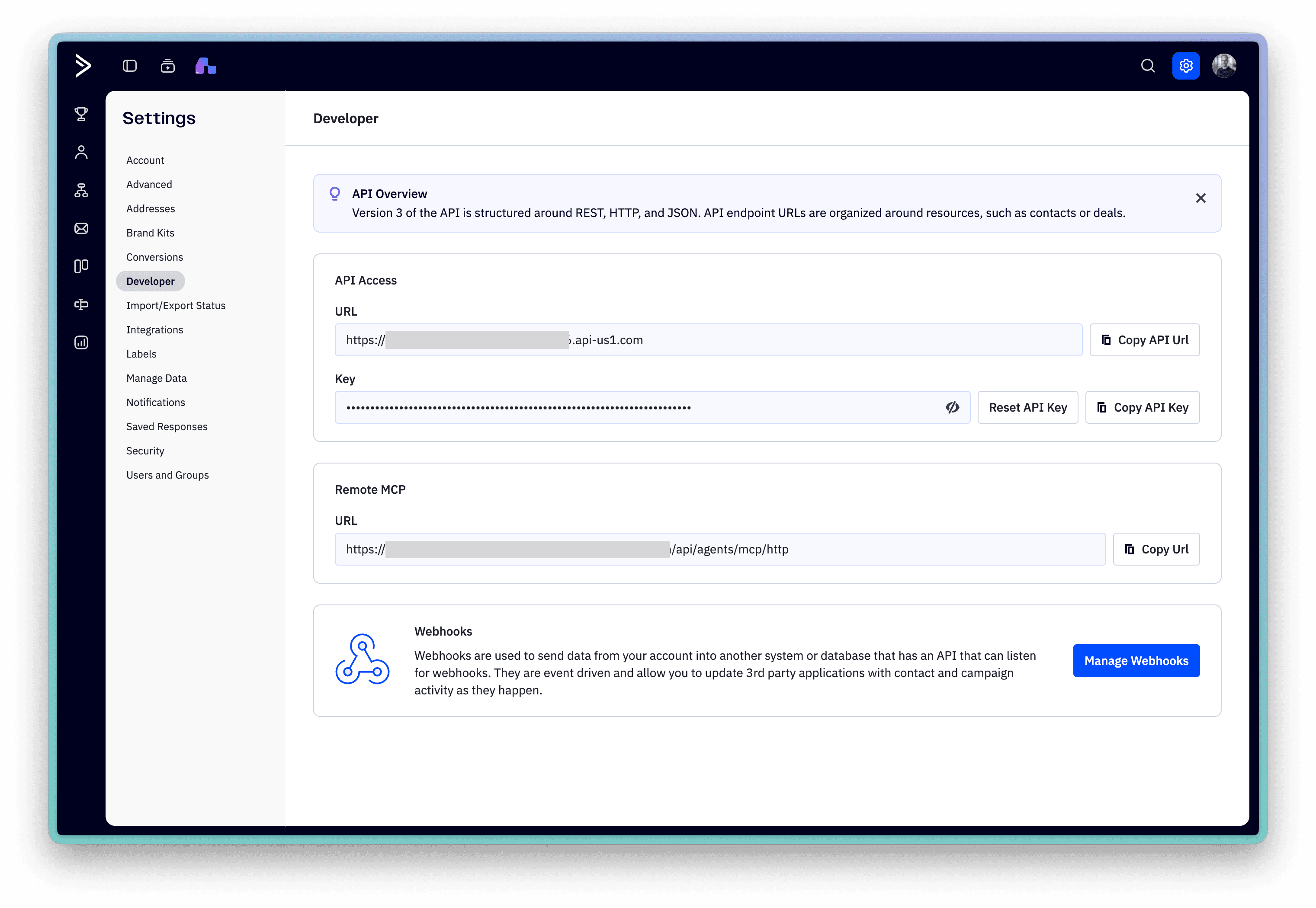
Verbindungsdetails
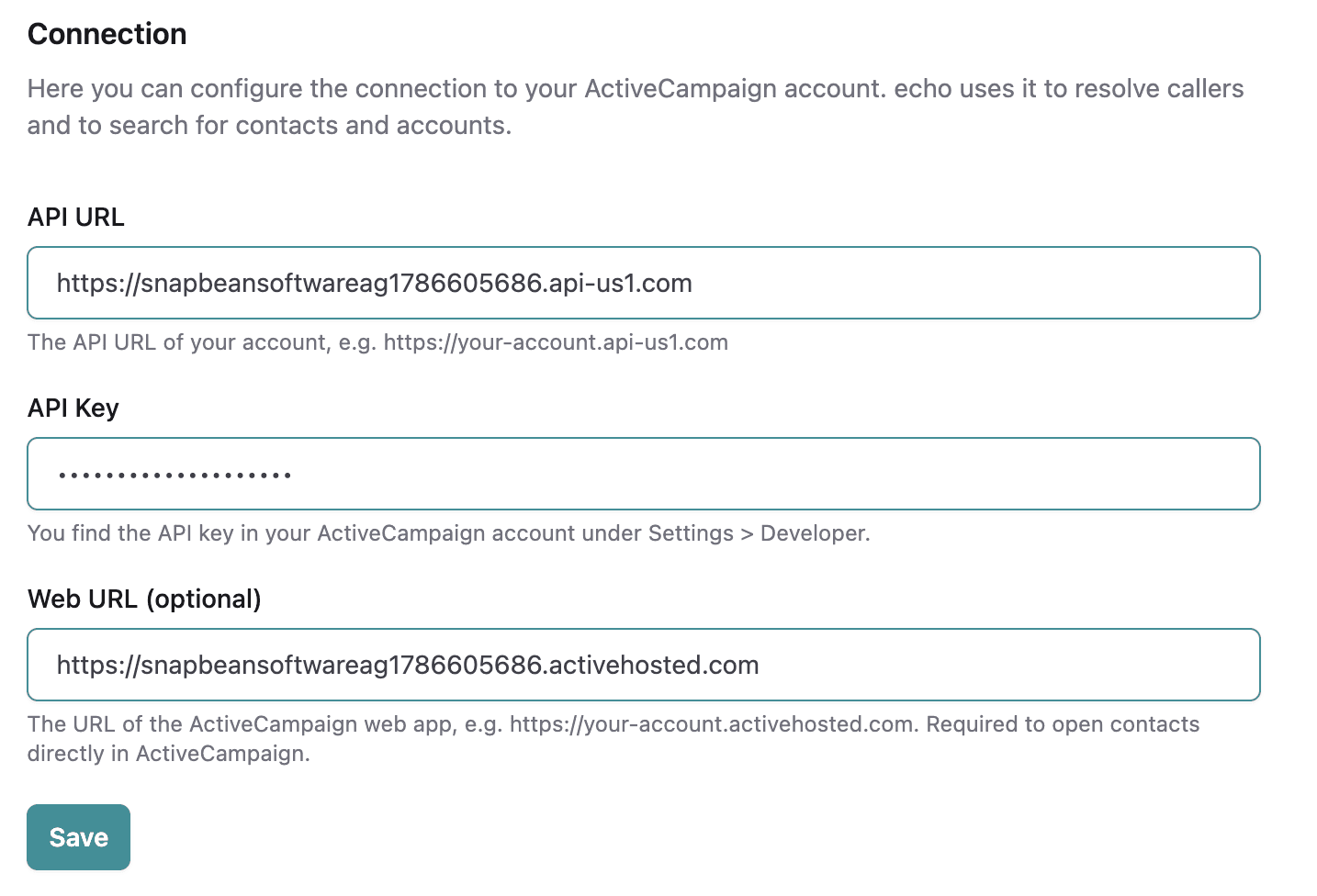
Geben Sie die folgenden Werte ein und speichern Sie diese über Speichern.
- API-URL
- API-Endpunkt Ihres Kontos, z. B.
https://ihr-konto.api-us1.com - API-Schlüssel
- Der API-Schlüssel aus Einstellungen → Entwickler. Er wird verschlüsselt gespeichert und danach nicht mehr angezeigt.
- Web-URL
- Optional. Basis-URL der ActiveCampaign-Weboberfläche, z. B.
https://ihr-konto.activehosted.com
Verbindung prüfen
Suchen Sie in echo unter Kontakte nach einem Kontakt, von dem Sie wissen, dass er in ActiveCampaign existiert. Erscheint der Eintrag, funktioniert die Verbindung.
Erscheinen keine Resultate, prüfen Sie Folgendes:
- Ist ActiveCampaign unter Einstellungen → Integrationen aktiviert?
- Ist die API-URL korrekt geschrieben, inklusive Protokoll (
https://)? - Ist der API-Schlüssel noch gültig und hat der zugehörige Benutzer Zugriff auf die Kontakte?
Anrufererkennung
Bei eingehenden Anrufen durchsucht echo ActiveCampaign nach der Telefonnummer des Anrufers. ActiveCampaign vergleicht die Nummer so, wie sie beim Kontakt hinterlegt ist. Damit Anrufende zuverlässig erkannt werden, empfehlen wir, Telefonnummern im internationalen Format zu erfassen (z. B. +41 44 123 45 67).