
Anrufwarteschlangen für den Anrufverlauf aktivieren
Freigegebene Call-Queue-Anrufe im Anrufverlauf organisationsweit anzeigen
Übersicht
Diese Anleitung beschreibt, wie Administratoren Anrufwarteschlangen aktivieren, damit Benutzer in der Organisation diese Queue-Anrufe im Anrufverlauf sehen können.
Die Konfiguration befindet sich unter Einstellungen → Microsoft 365 → Anrufverlauf: Anrufwarteschlangen und ist nur für Administratoren vorgesehen.
Die ausgewählten Anrufwarteschlangen werden organisationsweit freigeschaltet. Nach dem Speichern sehen alle Benutzer in Ihrer Organisation den entsprechenden Queue-Filter im Anrufverlauf.
Voraussetzung: Zustimmung und Teams-Administratorrolle
Damit die verfügbaren Anrufwarteschlangen in den Einstellungen geladen werden können, müssen zwei Voraussetzungen erfüllt sein:
- Die erforderlichen Berechtigungen für echo müssen einmalig für den Microsoft-365-Tenant erteilt werden.
- Das aktuell in Teams angemeldete Konto benötigt die Microsoft-365-Rolle Teams-Administrator.
Wenn die Zustimmung noch fehlt, zeigt echo im Bereich Anrufverlauf: Anrufwarteschlangen einen Hinweis mit der Schaltfläche Berechtigungen erteilen.
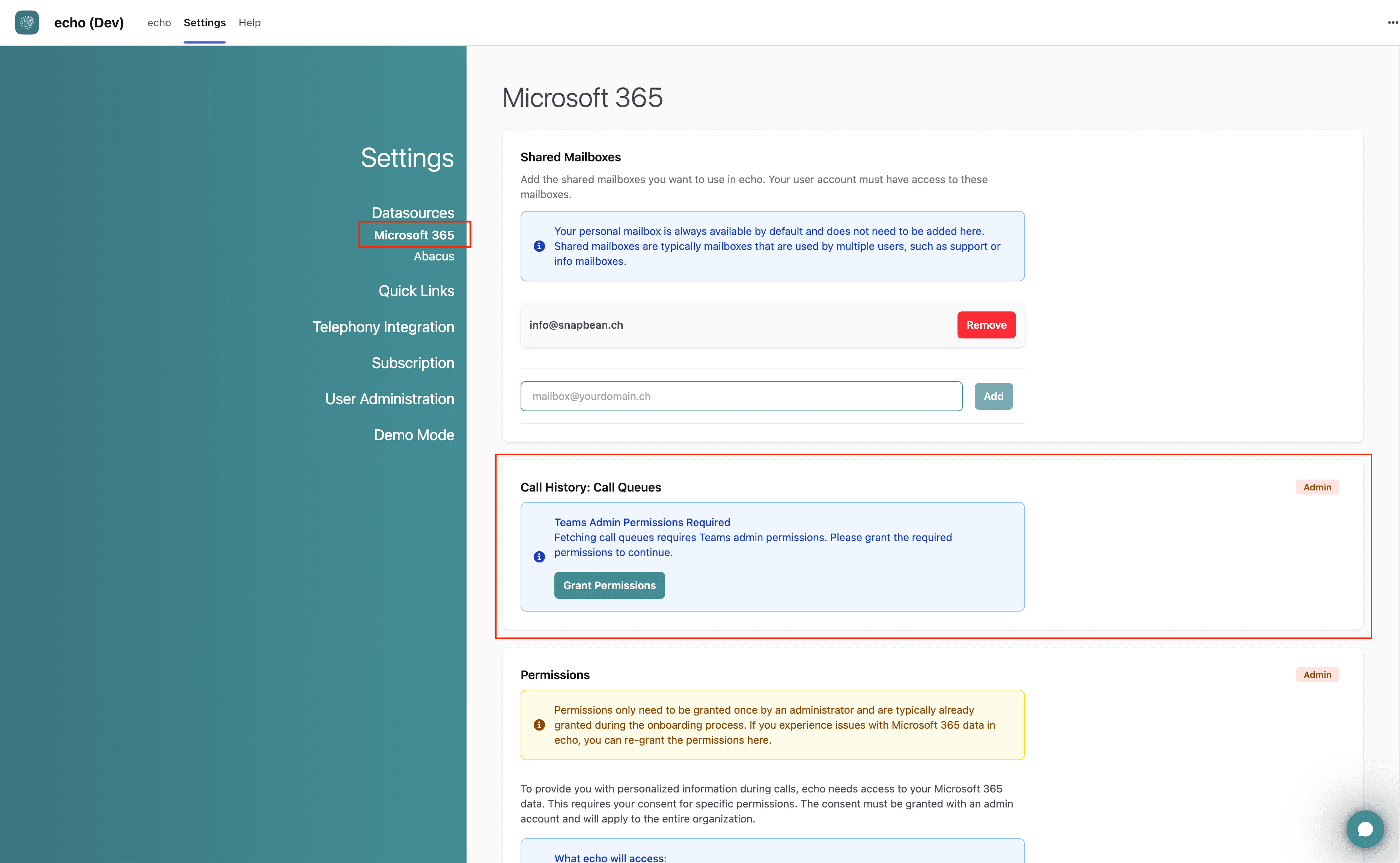
Klicken Sie auf Berechtigungen erteilen. Sie werden zum Microsoft-Consent-Dialog weitergeleitet. Melden Sie sich mit einem Konto an, das die angeforderten Berechtigungen erteilen darf, und bestätigen Sie mit Accept.
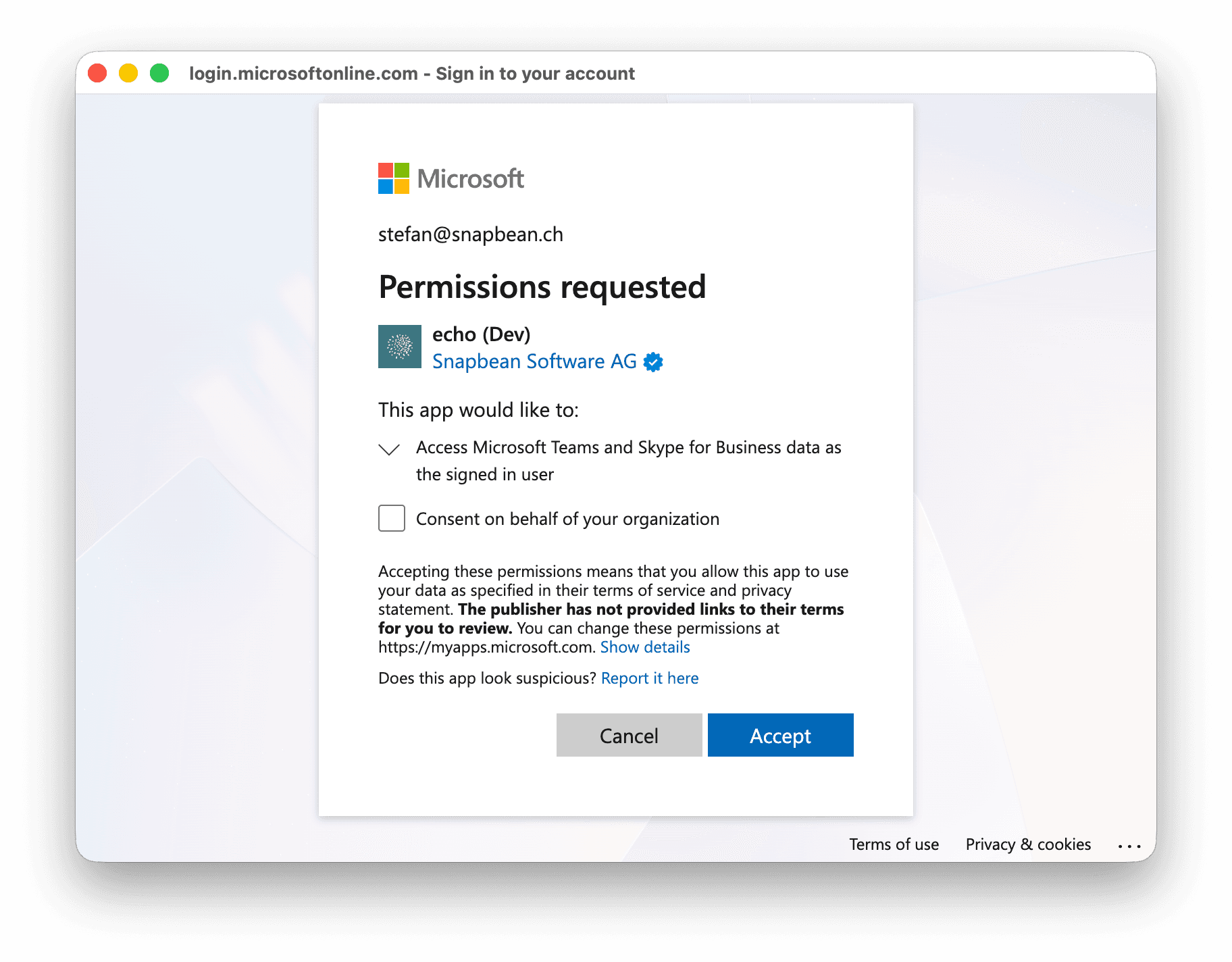
Nur Benutzer mit ausreichenden Microsoft-365-Rechten können diese Zustimmung abschliessen. Die Zustimmung gilt für den Tenant, ersetzt aber nicht die Teams-Administratorrolle des aktuell in Teams angemeldeten Benutzers.
Fehlende Teams-Administratorrolle
Wurden die Berechtigungen bereits erteilt, das aktuelle Teams-Konto hat aber keine Rolle Teams-Administrator, kann echo die Liste weiterhin nicht laden. Der Hinweis im Bereich Anrufverlauf: Anrufwarteschlangen erklärt dann, dass die Rolle zugewiesen werden muss.
Bitten Sie einen Microsoft-365-Administrator, dem betreffenden Konto die Rolle Teams-Administrator zuzuweisen. Melden Sie sich danach in Teams erneut an und öffnen Sie die Einstellungen wieder.
Alternative Konfiguration im Browser
Wenn der Teams-Administrator keine Teams-Lizenz besitzt oder Sie die Konfiguration mit einem anderen Teams-Administratorkonto durchführen möchten, verwenden Sie im Hinweis die Verknüpfung Alternative Setup-Seite für Sprach-Apps öffnen.
Die Browserseite kann mit einem anderen Microsoft-365-Konto geöffnet werden. Wenn das zunächst verwendete Konto keinen Zugriff auf die Teams-Sprachanwendungen hat, klicken Sie auf Mit einem anderen Konto anmelden und wählen Sie ein Konto mit Teams-Administratorrolle aus. Die Auswahl wird weiterhin für die gesamte Organisation gespeichert.
Anrufwarteschlangen aktivieren
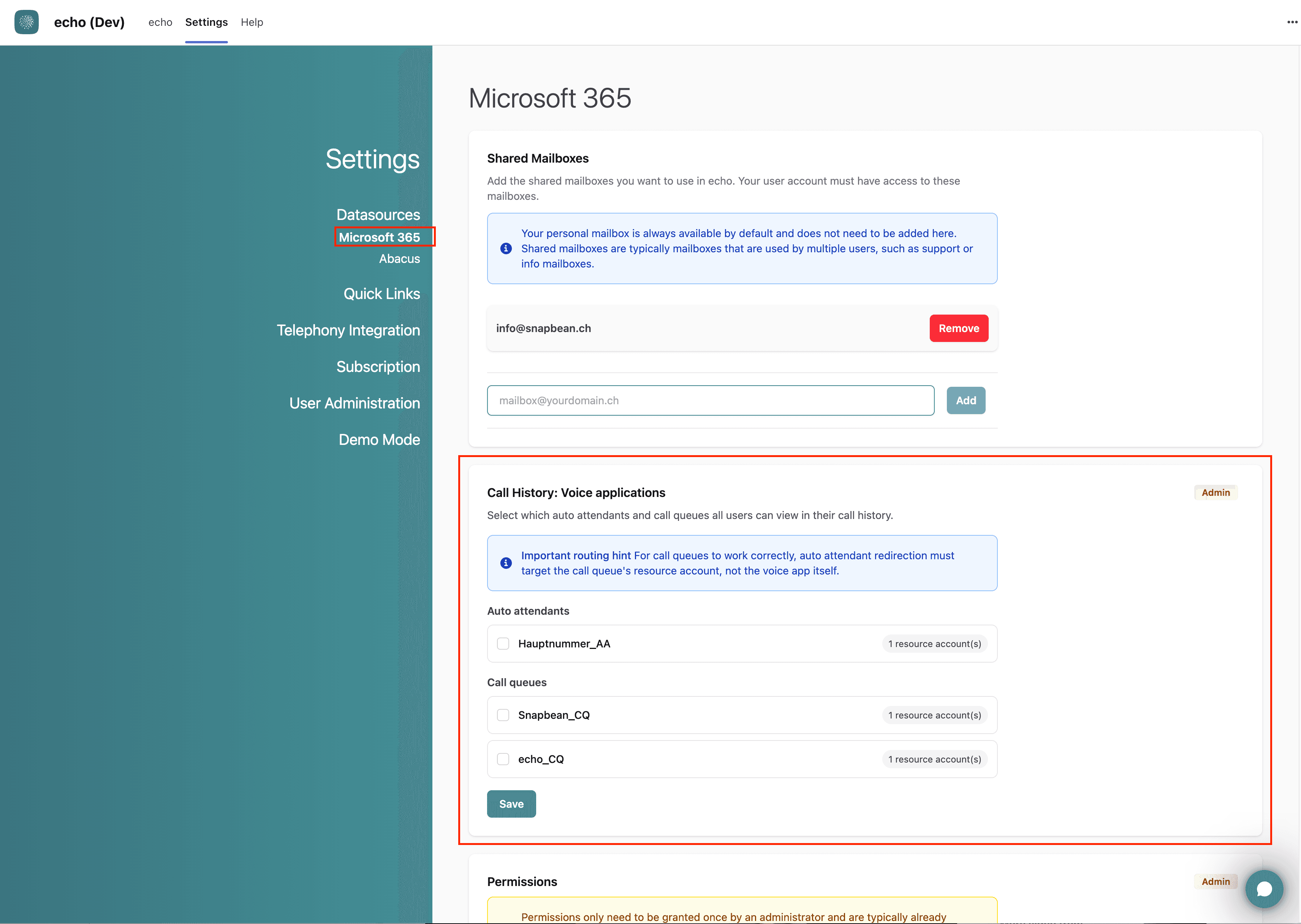
Nach dem Erteilen der Berechtigungen und mit einem Konto mit Teams-Administratorrolle zeigt der Bereich Anrufverlauf: Anrufwarteschlangen die verfügbaren Telefonzentralen und Anrufwarteschlangen als auswählbare Einträge an.
- Öffnen Sie Einstellungen → Microsoft 365.
- Wählen Sie im Bereich Anrufverlauf: Anrufwarteschlangen die Warteschlangen aus, die im Anrufverlauf sichtbar sein sollen.
- Klicken Sie auf Speichern.
Ergebnis für Endbenutzer
Nach dem Speichern können Benutzer den Anrufverlauf öffnen und zwischen ihrem persönlichen Verlauf und den aktivierten Queue-Verläufen wechseln.
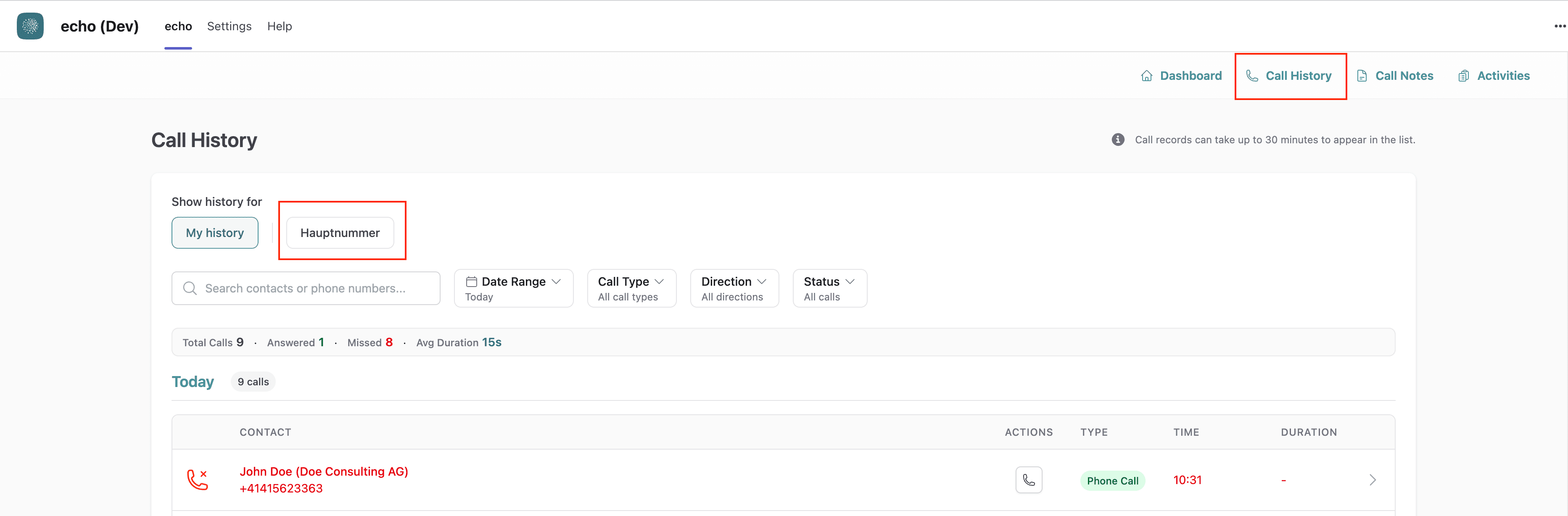
Bis neu verfügbare Anrufeinträge in der Liste erscheinen, kann es je nach Microsoft-365-Datenbereitstellung kurz dauern.