
Installations- und Konfigurationsanleitung
Teil 1 – Erstinbetriebnahme (Initial Setup) für Administratoren
1 · Erstinbetriebnahme (Initial Setup)
Dieser Teil richtet sich an Administratoren und beschreibt die einmalige Erstinbetriebnahme von echo in Ihrer Microsoft-365-Umgebung. Die Inbetriebnahme erfolgt in zwei Phasen: Zuerst wird die echo-App zu Microsoft Teams hinzugefügt (siehe separate Anleitung, verlinkt unter den Voraussetzungen), anschliessend wird der Onboarding-Assistent durchlaufen. Nach Abschluss ist echo organisationsweit einsatzbereit und einzelne Benutzer können die App nutzen.
Voraussetzungen
Stellen Sie vor dem Start sicher, dass folgende Voraussetzungen erfüllt sind:
| Voraussetzung | Beschreibung |
|---|---|
| Zugang zu Microsoft Teams | Ein Microsoft-365-Konto mit Zugriff auf Microsoft Teams (Desktop-, Web- oder mobile App). |
| Recht zum Hinzufügen der App | Entweder ist die echo-App in Ihrer Organisation zur Installation freigegeben (Selbstinstallation über den App Store) oder Sie verfügen über die Rolle Teams-Administrator für die zentrale Verteilung über das Teams Admin Center. Die genaue Vorgehensweise beschreibt die verlinkte Anleitung unterhalb dieser Tabelle. |
| Tenant-Administration | Für den Onboarding-Assistenten benötigen Sie Administratorrechte auf Ihrem Microsoft-365-Tenant, um die erforderlichen Berechtigungen organisationsweit zu erteilen (Admin Consent). |
| Integrationen | Zugangsdaten der anzubindenden Systeme (z. B. CMI: API-, STS- und Portal-URL). |
| Windows-Client | Ein Software-Verteilwerkzeug oder Zugriff auf die Client-Rechner, um den echo Windows-Client zu verteilen (für die Anrufererkennung erforderlich). |
Erster Schritt: Fügen Sie die echo-App zu Microsoft Teams hinzu. Die Schritt-für-Schritt-Anleitung für beide Wege (Teams App Store und Teams Admin Center) finden Sie hier:
Techo zu Microsoft Teams hinzufügen · echo-App-zu-Teams-hinzufuegenVariante A: Selbstinstallation über den Teams App Store · Variante B: zentrale Verteilung über das Teams Admin Center.→Onboarding durchführen
Onboarding starten
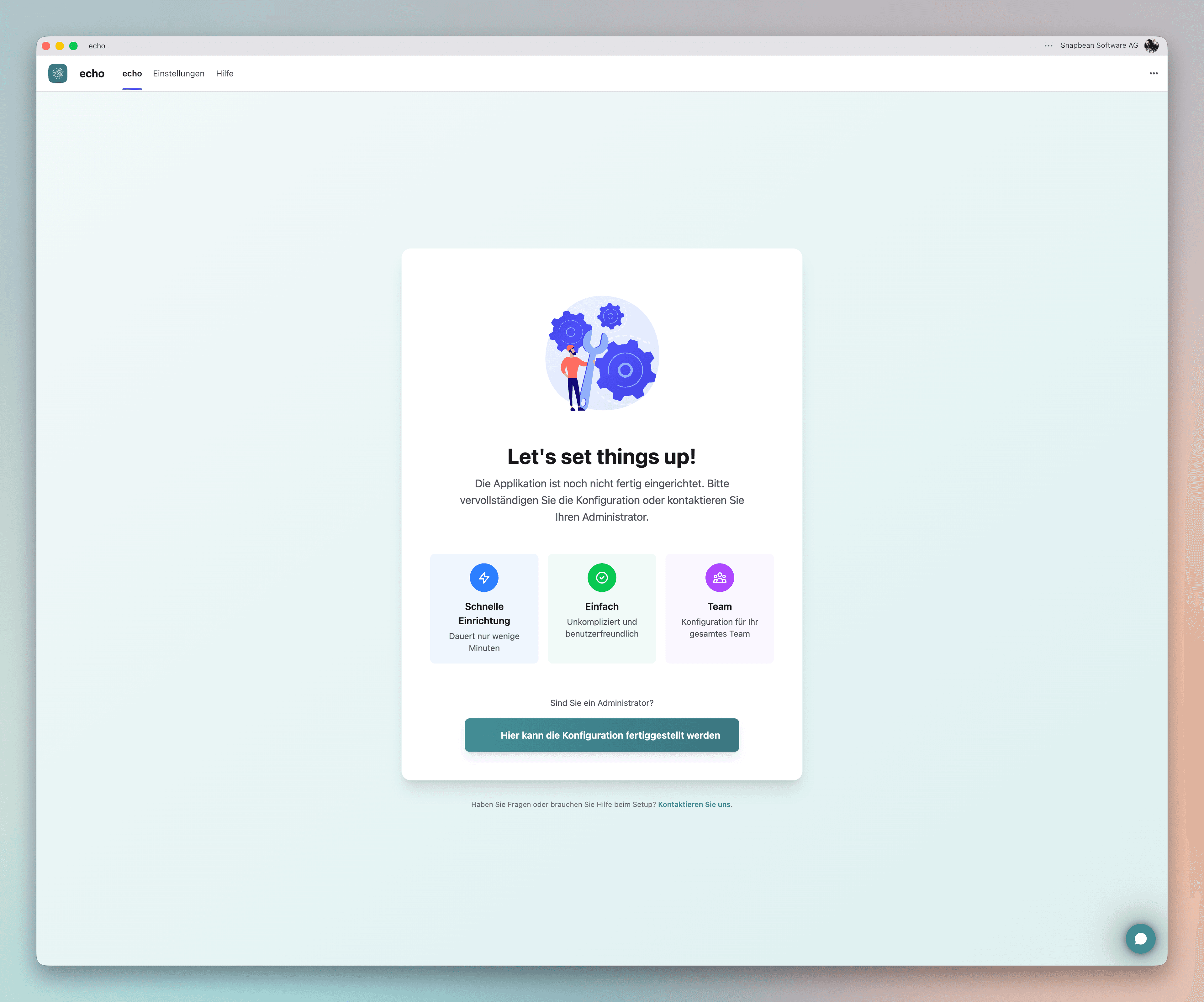
Öffnen Sie echo in Microsoft Teams. Nach dem Hinzufügen der App erscheint der Startbildschirm „Let’s set things up!“. echo weist darauf hin, dass die Applikation noch nicht fertig eingerichtet ist.
Als Administrator klicken Sie unter „Sind Sie ein Administrator?“ auf „Hier kann die Konfiguration fertiggestellt werden“, um den Einrichtungsassistenten zu starten.
Integrationen auswählen
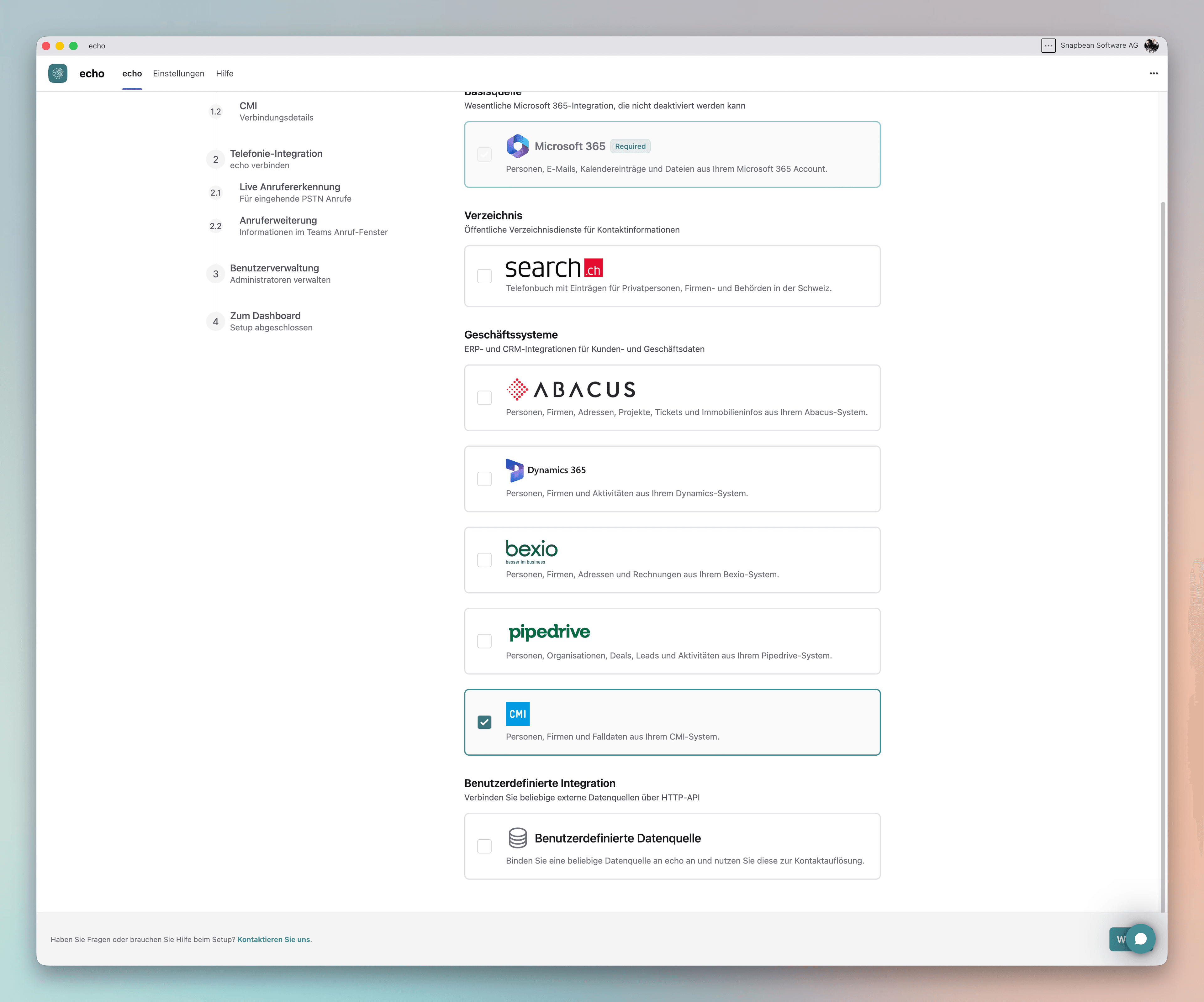
Wählen Sie die Integrationen aus, die Sie mit echo verbinden möchten. echo nutzt diese Integrationen, um bei eingehenden Anrufen passende Kontaktinformationen anzuzeigen. Zur Auswahl stehen unter anderem:
- Microsoft 365 – Personen, E-Mails, Kalendereinträge und Dateien aus Ihrem Microsoft-365-Konto (erforderlich).
- Verzeichnis (search.ch) – Öffentliches Verzeichnis für Kontaktinformationen von Privatpersonen und Firmen in der Schweiz.
- Geschäftssysteme – ERP-/CRM-Integrationen wie ABACUS, Dynamics 365, bexio, Pipedrive oder CMI.
- Benutzerdefinierte Integration – Anbindung beliebiger externer Systeme über eine HTTP-API.
Aktivieren Sie die gewünschten Integrationen per Klick auf die jeweilige Kachel.
Microsoft-365-Berechtigungen erteilen (Admin Consent)
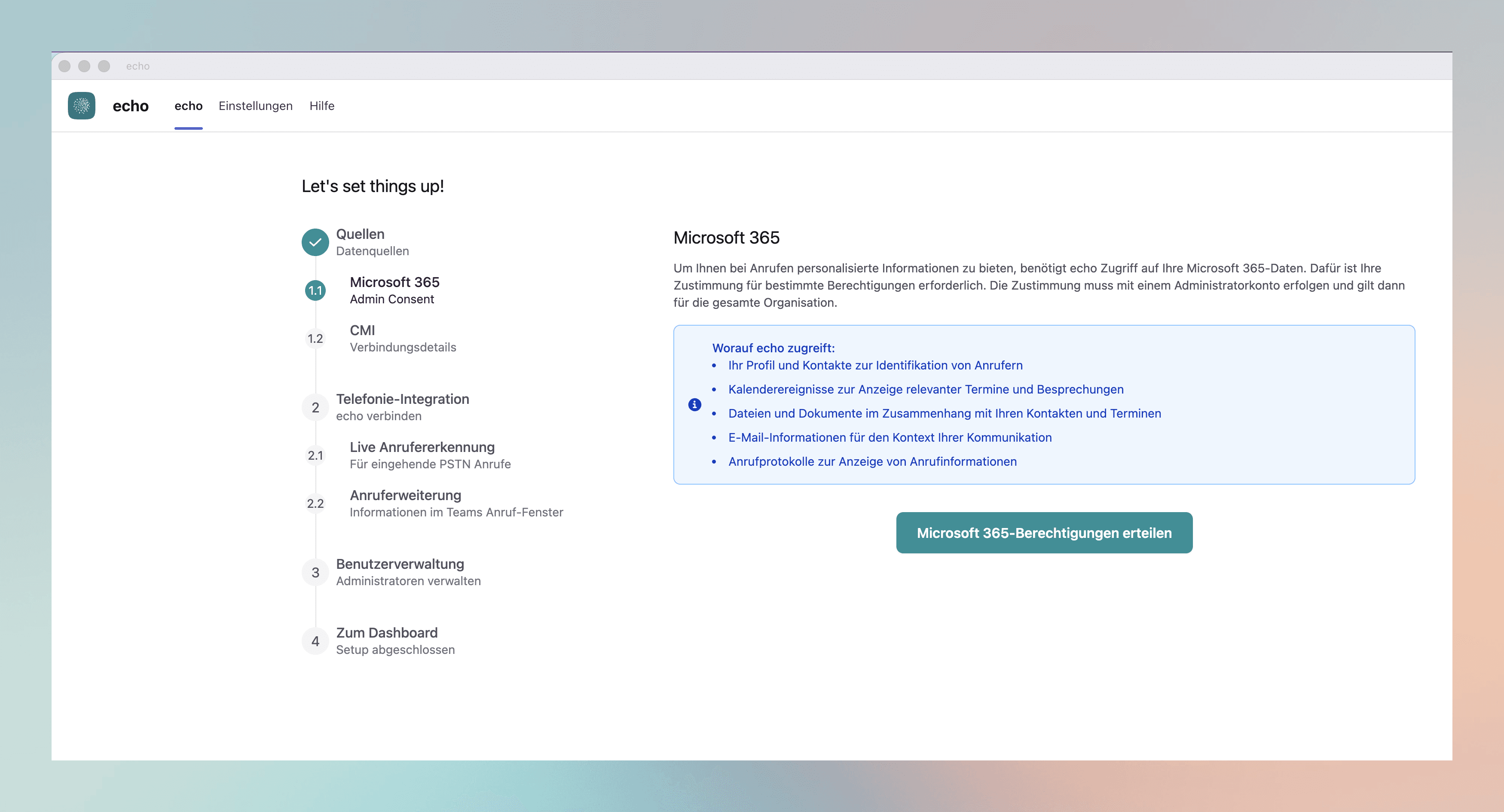
Damit echo personalisierte Informationen zu Anrufern anzeigen kann, benötigt es Zugriff auf bestimmte Microsoft-365-Daten. Die Zustimmung muss mit einem Administratorkonto erfolgen und gilt anschliessend für die gesamte Organisation.
echo greift dabei auf folgende Daten zu:
- Profil und Kontakte zur Identifikation von Anrufern
- Kalenderereignisse zur Anzeige relevanter Termine und Besprechungen
- Dateien und Dokumente im Zusammenhang mit Kontakten und Terminen
- E-Mail-Informationen für den Kontext Ihrer Kommunikation
- Anrufprotokolle zur Anzeige von Anrufinformationen
Klicken Sie auf „Microsoft 365-Berechtigungen erteilen“.
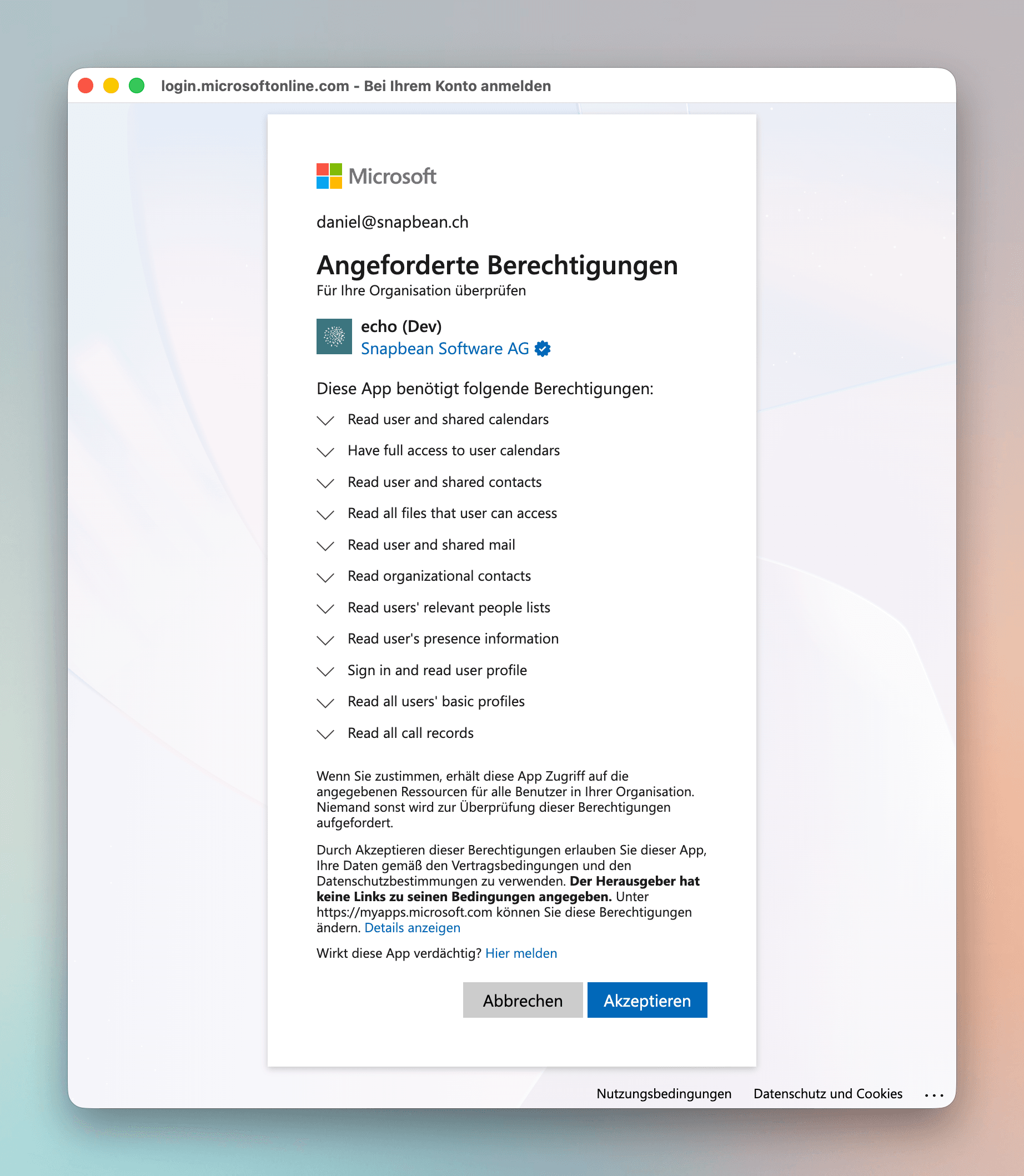
Sie werden zur Microsoft-Anmeldeseite weitergeleitet. Melden Sie sich mit Ihrem Administratorkonto an und prüfen Sie die angeforderten Berechtigungen. echo benötigt diese Zugriffe, um Kontaktinformationen eingehender Anrufe anzuzeigen. Bestätigen Sie mit „Akzeptieren“.
Enterprise Applications eingesehen und angepasst werden.Integrationen konfigurieren
Je nachdem, welche Integrationen Sie in Schritt 2 ausgewählt haben, müssen diese nun mit den jeweiligen Verbindungsdetails konfiguriert werden. Die Einstellungen sind später jederzeit unter Einstellungen → Integrationen erreichbar.
Für die folgenden Integrationen finden Sie je eine eigene Schritt-für-Schritt-Anleitung:
AAbacus konfigurieren · echo-Datenquelle-AbacusMandantenverbindung (organisationsweit) und Userverbindung inkl. der nötigen API-Scopes.→CCMI konfigurieren · echo-Datenquelle-CMIEingabe von API-, STS- und Portal-URL zur Anbindung Ihrer CMI-Cloud-Umgebung.→ACActiveCampaign konfigurieren · echo-Datenquelle-ActiveCampaignOrganisationsweite Verbindung über API-URL und API-Schlüssel, optional mit Web-URL für Direktlinks.→PPipedrive konfigurieren · echo-Datenquelle-PipedriveVerbindung in echo oder Pipedrive starten und eingehende Anrufer anhand Ihrer Pipedrive-Kontakte erkennen.→Telefonie-Integration: Live-Anrufererkennung & Windows-Client
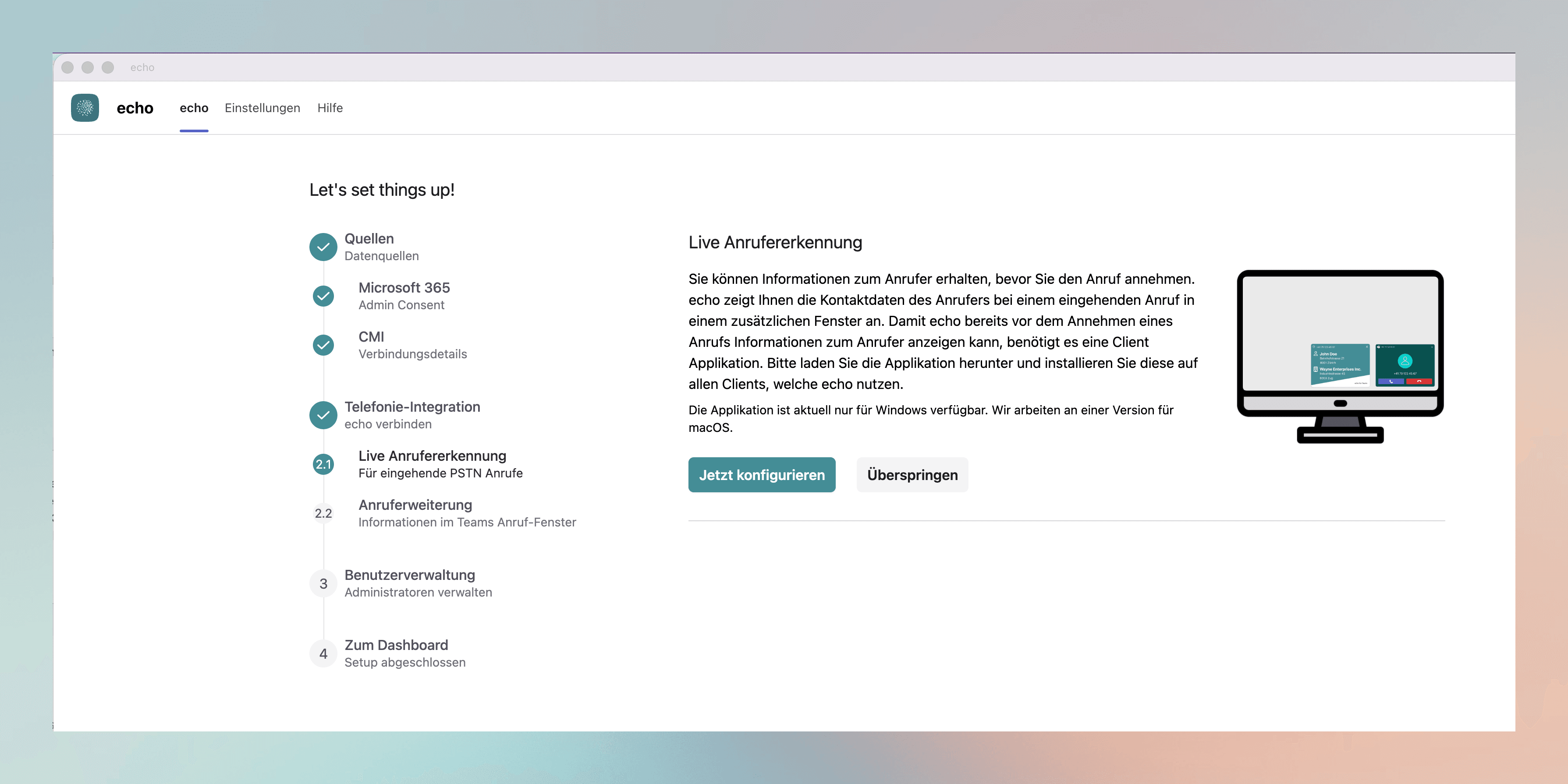
Die Live-Anrufererkennung zeigt Ihnen die Kontaktdaten eines Anrufers in einem zusätzlichen Fenster an – bereits bevor Sie den Anruf annehmen. Damit echo diese Informationen vor der Annahme eines Anrufs anzeigen kann, wird eine Client-Applikation benötigt, die auf allen Rechnern installiert sein muss, die echo nutzen.
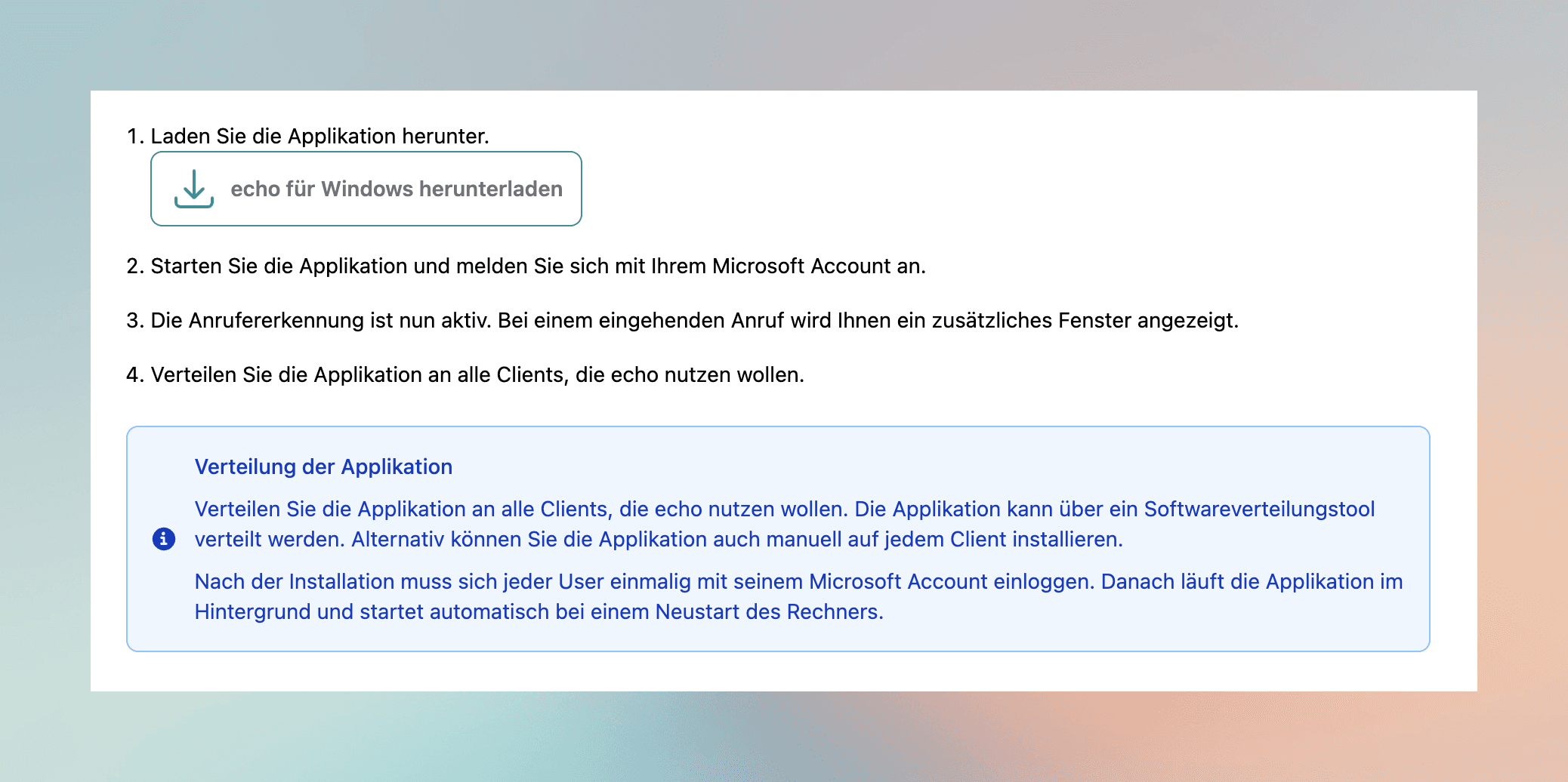
Windows-Client verteilen – Schritt für Schritt
- Applikation herunterladen – Laden Sie den echo Windows-Client über „echo für Windows herunterladen“ herunter.
- Installieren & anmelden – Starten Sie die Applikation und melden Sie sich mit dem Microsoft-Konto an.
- Anrufererkennung wird aktiv – Bei einem eingehenden Anruf wird das zusätzliche Fenster mit den Anruferinformationen angezeigt.
- Auf alle Clients verteilen – Verteilen Sie die Applikation an alle Rechner, die echo nutzen sollen.
Ist die Telefonie-Integration zum jetzigen Zeitpunkt nicht relevant, können Sie den Schritt über „Überspringen“ auslassen und später nachholen.
Administratoren verwalten
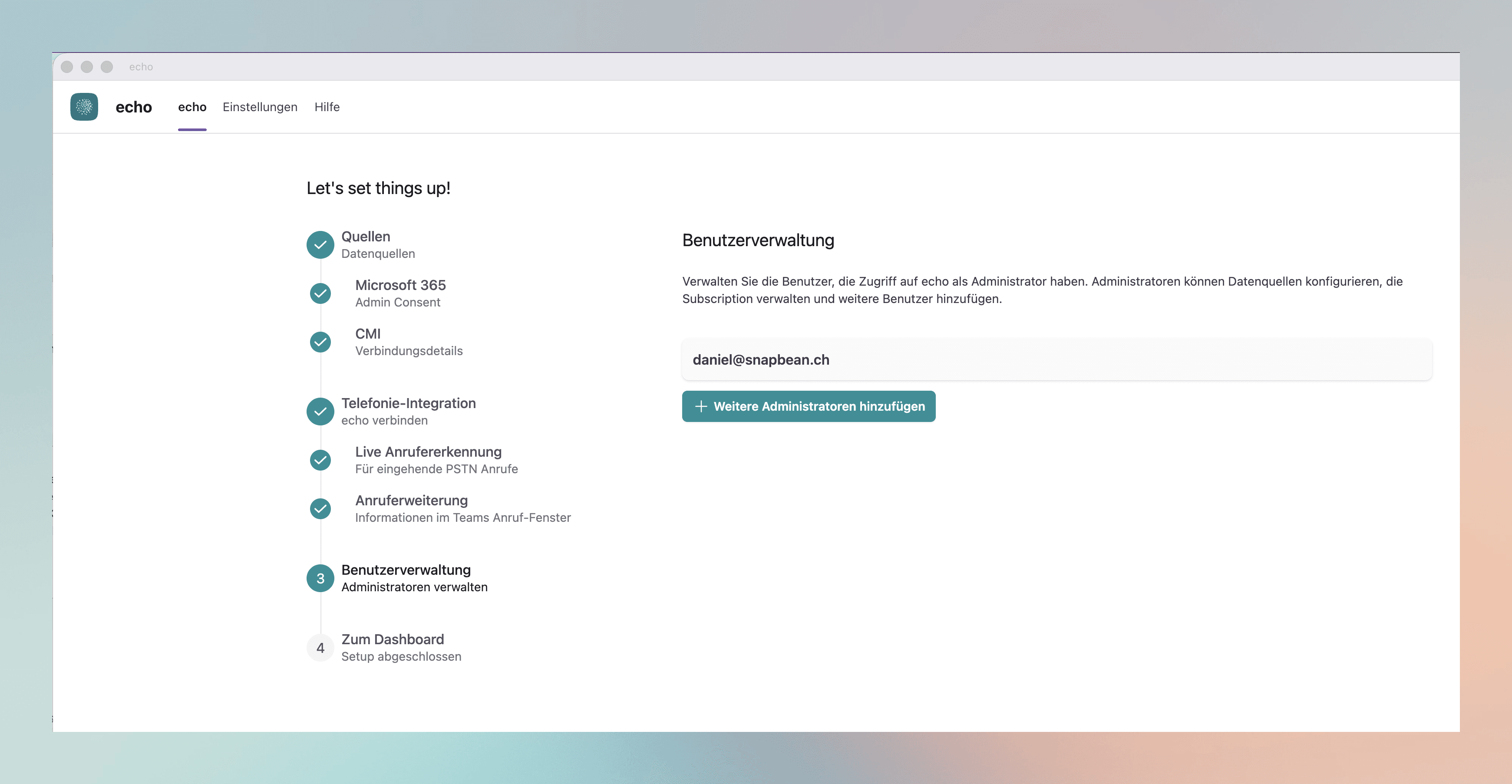
Im Schritt Benutzerverwaltung legen Sie fest, welche Benutzer als Administrator auf echo zugreifen dürfen. Administratoren können Integrationen konfigurieren, die Subscription verwalten und weitere Benutzer hinzufügen.
Ihr eigenes Konto ist bereits als Administrator eingetragen. Über „Weitere Administratoren hinzufügen“ ergänzen Sie zusätzliche Personen.
Setup abschliessen
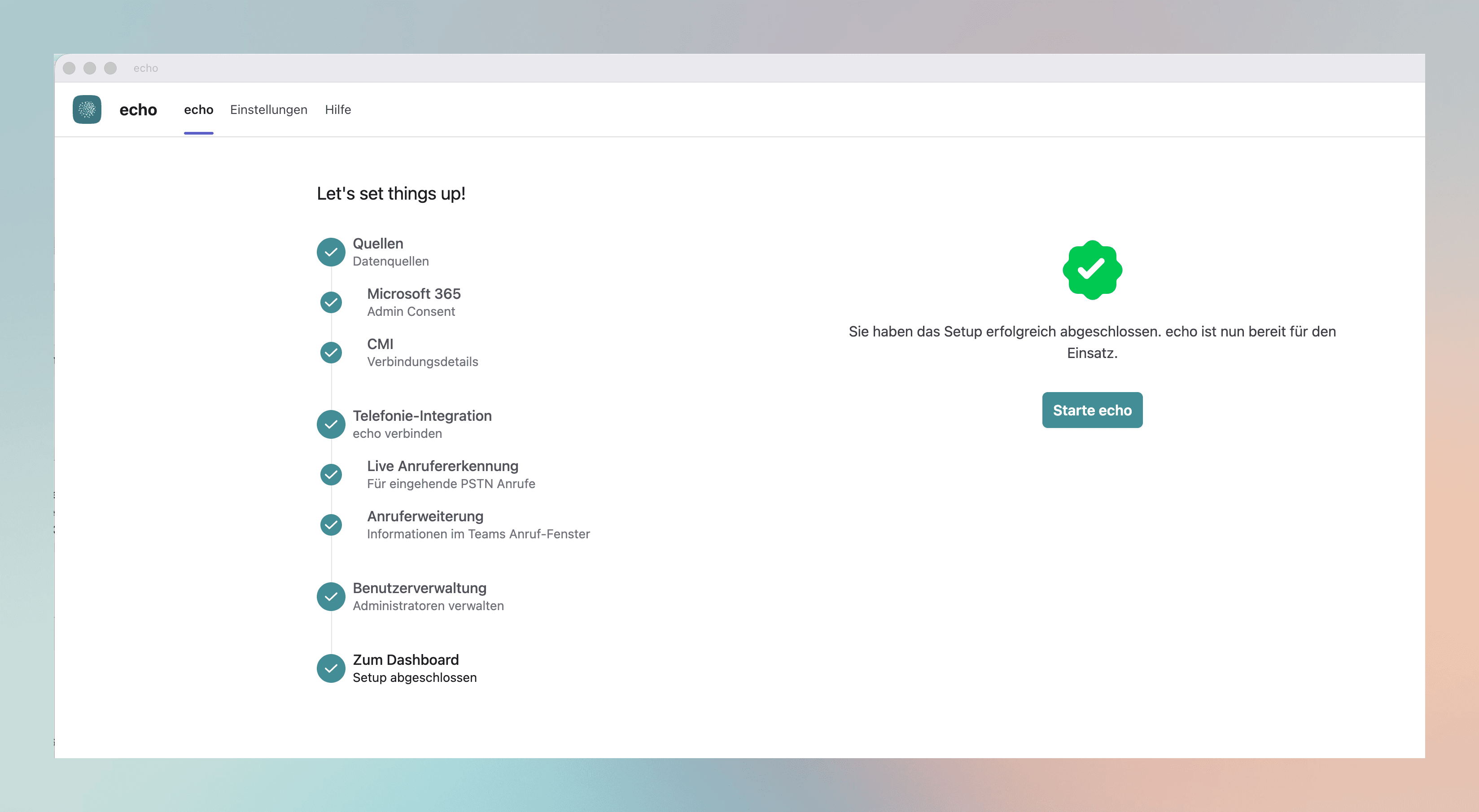
Sind alle Schritte abgeschlossen, bestätigt echo die erfolgreiche Einrichtung. Alle Punkte der Fortschrittsleiste sind nun mit einem grünen Häkchen markiert. echo ist jetzt bereit für den Einsatz.
Klicken Sie auf „Starte echo“, um zum Dashboard zu gelangen.
Wie geht es weiter?
Die organisationsweite Erstinbetriebnahme ist damit abgeschlossen. In den folgenden Teilen dieser Dokumentation werden behandelt:
- Einrichtung pro Benutzer – Installation und Anmeldung des Windows-Clients durch die einzelnen Endbenutzer.
- Einstellungen erklärt (Admin) – Detaillierte Beschreibung aller administrativen Einstellungen.
- Einstellungen erklärt (Benutzer) – Persönliche Einstellungen und Optionen für Endbenutzer.